はじめてでも、 ひとつずつ進められる。
入手から編集、保存、公開まで。 最初は、小さな1ページをつくるところからで大丈夫です。
01 / GET THE APP
アプリを入手して、 デザインを選ぶ。
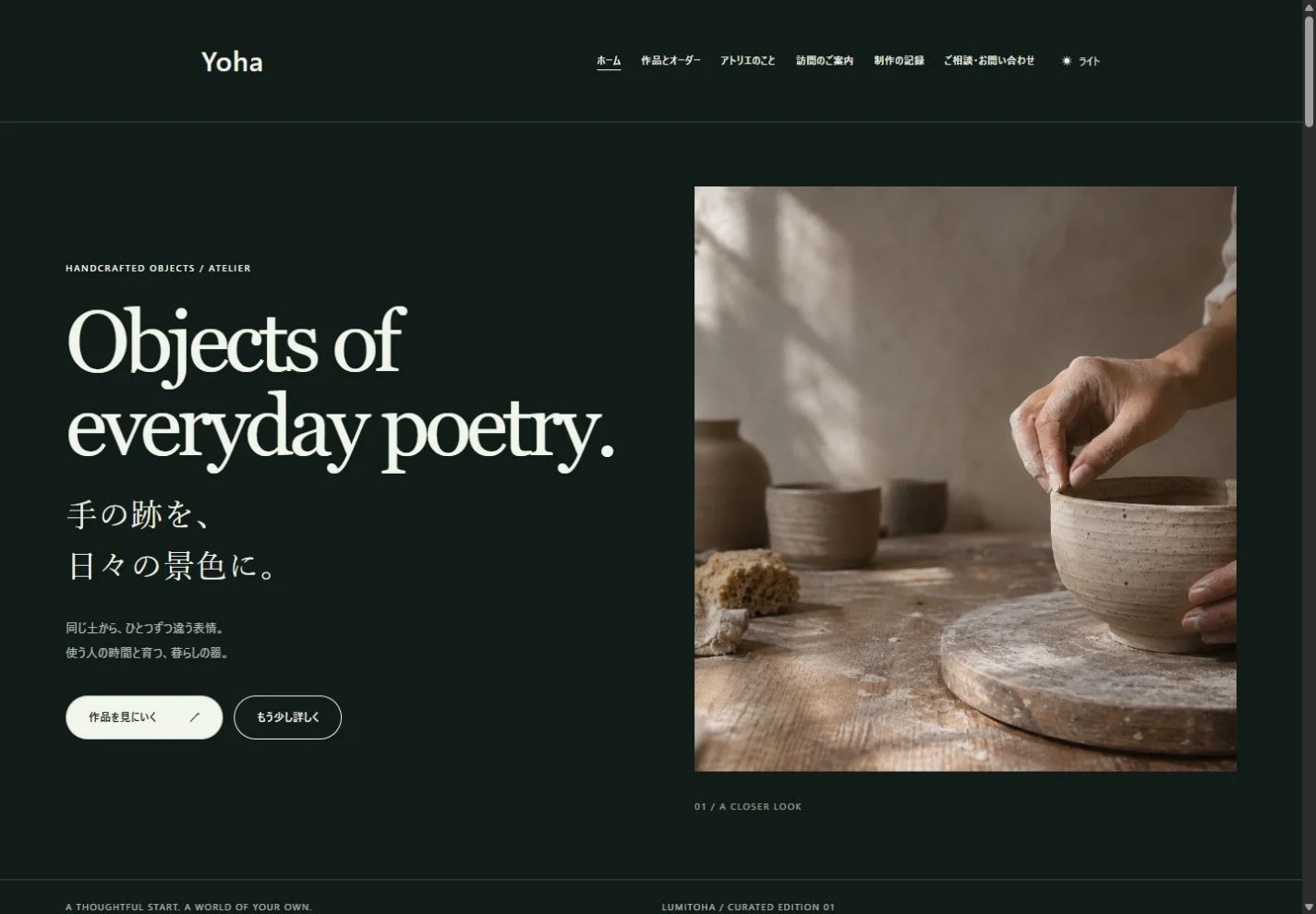
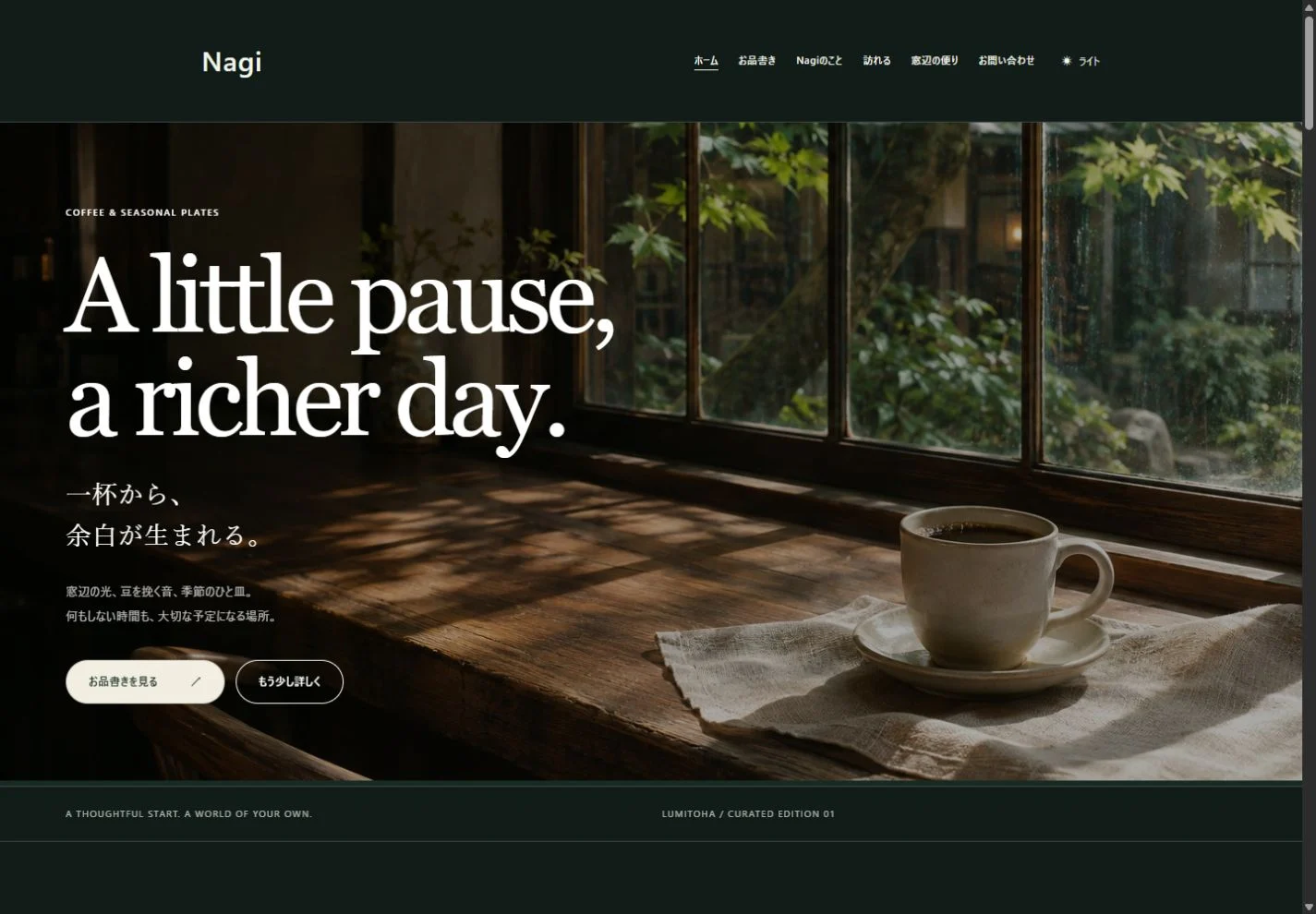
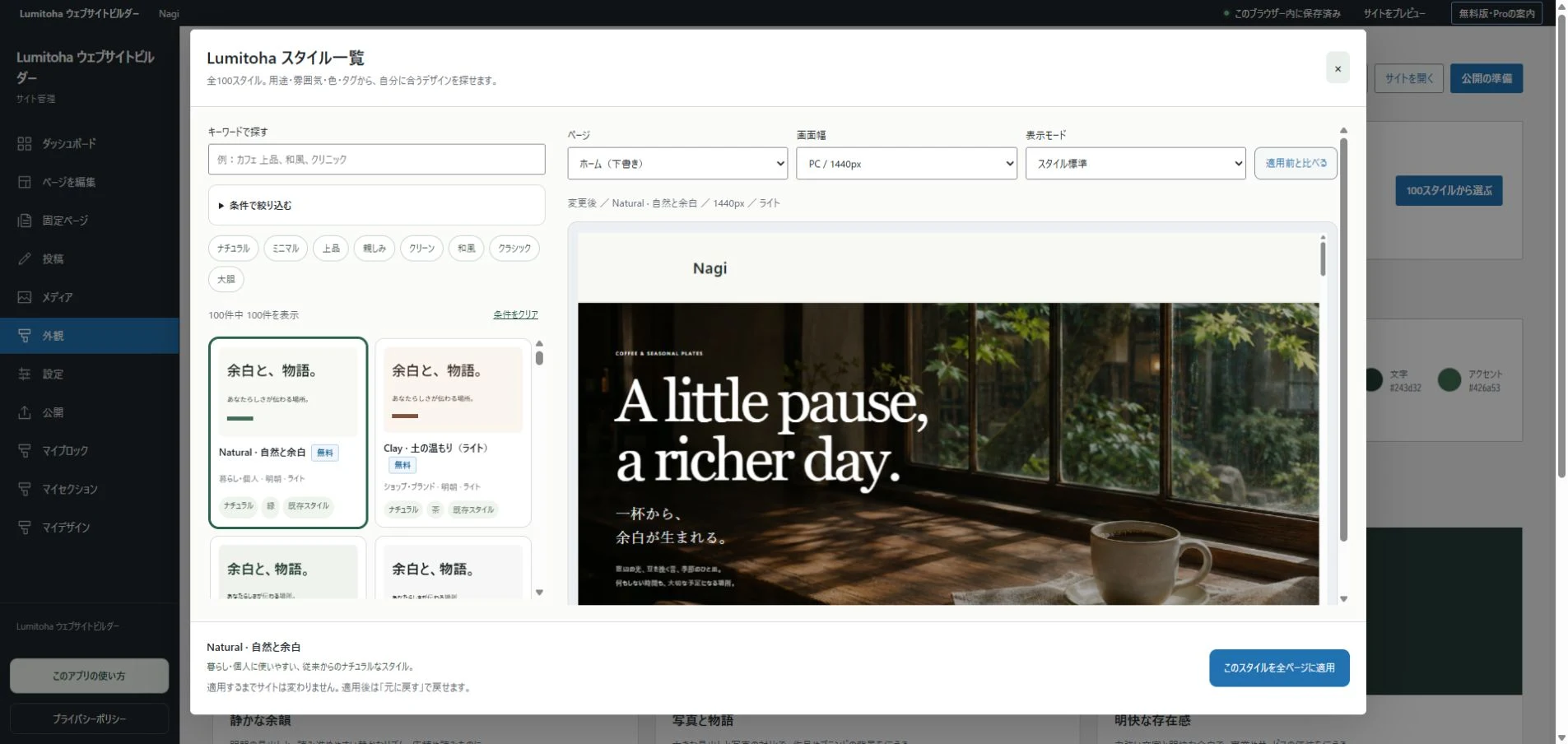
Microsoft Store公開後にLumitohaを入手し、Windowsで起動します。現在は公開準備中です。 ダッシュボードで完成デザインをプレビューし、好きな雰囲気を探しましょう。Nagiは無料で使用できます。
入手方法を確認する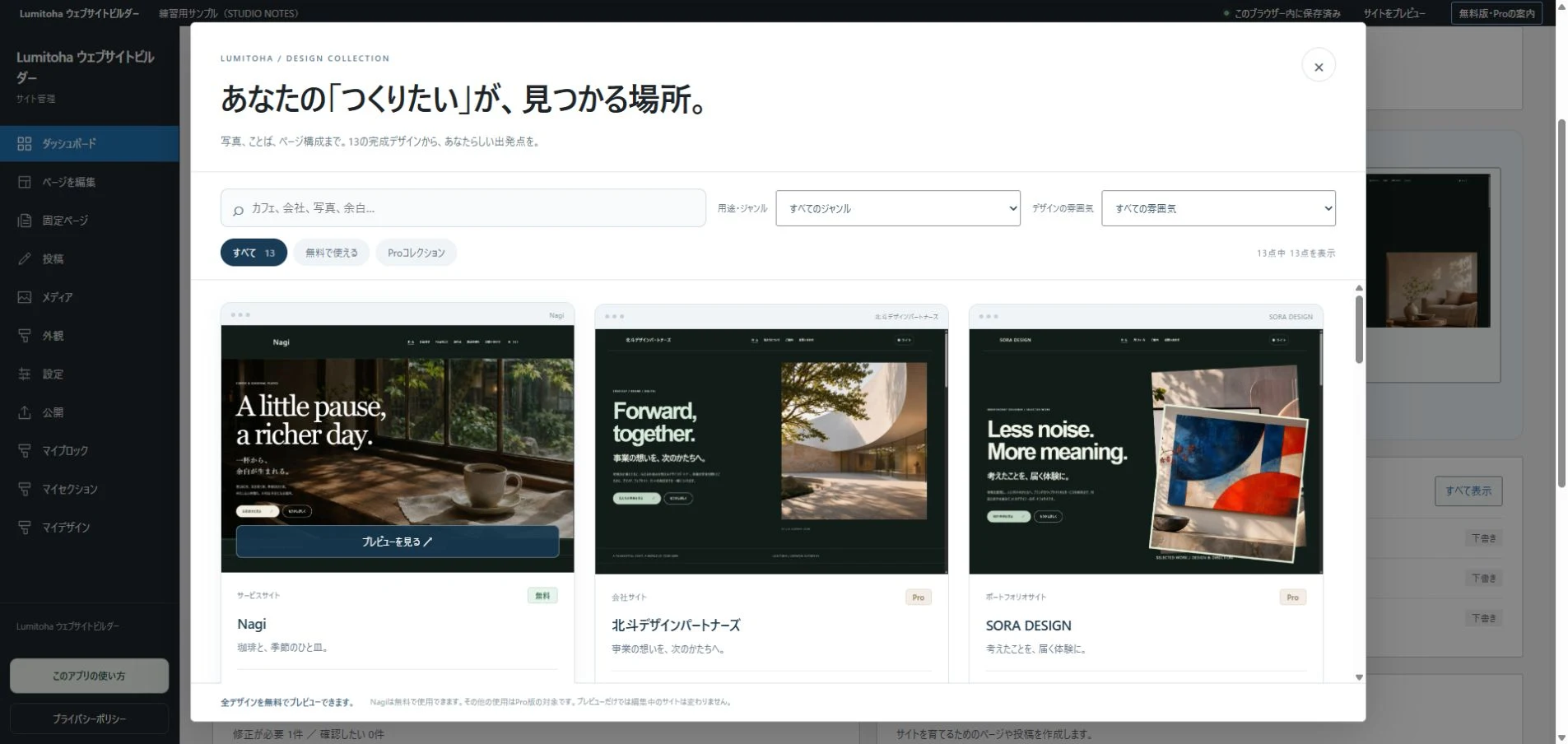
02 / MAKE IT YOURS
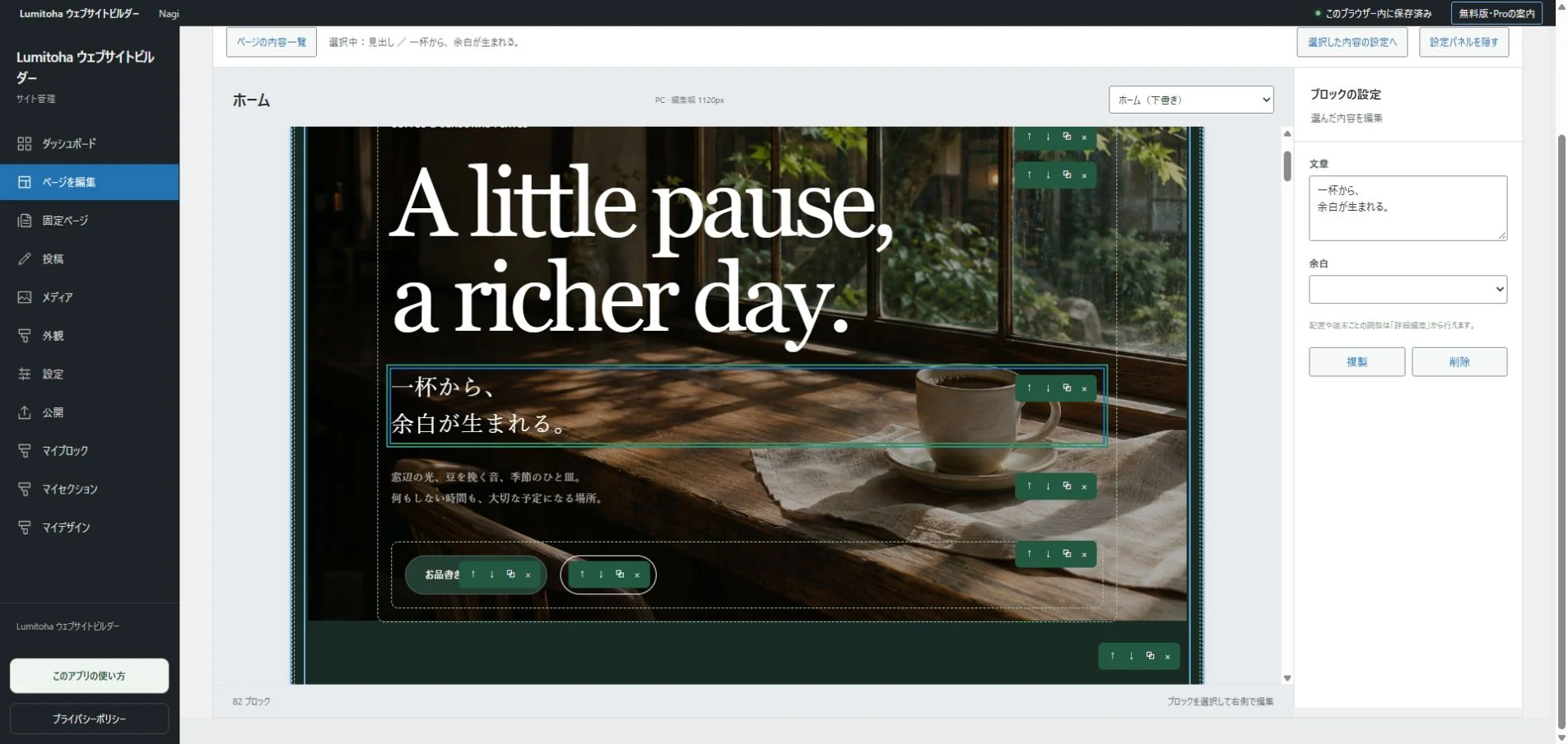
文章と写真を、 あなたのものに。
ページのブロックを選び、文章や写真を変更します。 まずは主見出し、短い紹介文、1枚の写真から。必要に応じてページやブログ記事を増やしていきます。
03 / CHECK & SAVE
見え方を確かめて、 編集データを保存する。
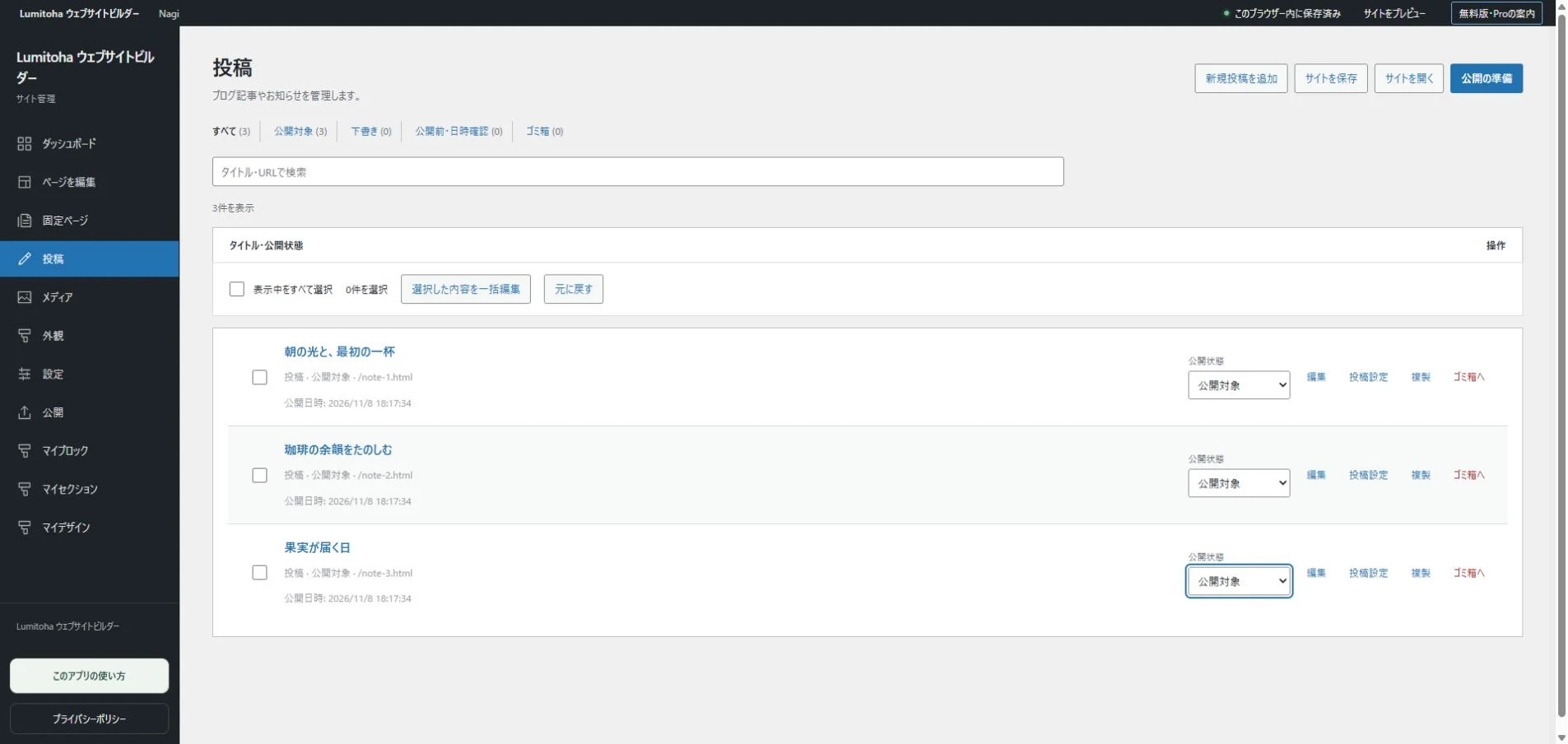
プレビューと公開前チェックで、文字や写真の見え方、リンクの行き先を確認します。 編集用JSONも保存して、次の更新のためのバックアップを手元に残しましょう。 書き出す固定ページや投稿は「公開対象」に切り替えます。完成サンプルは下書きで作成されるため、この操作が必要です。下書きや公開日時が未来のページは、その回の書き出しには含まれません。
04 / PUBLISH
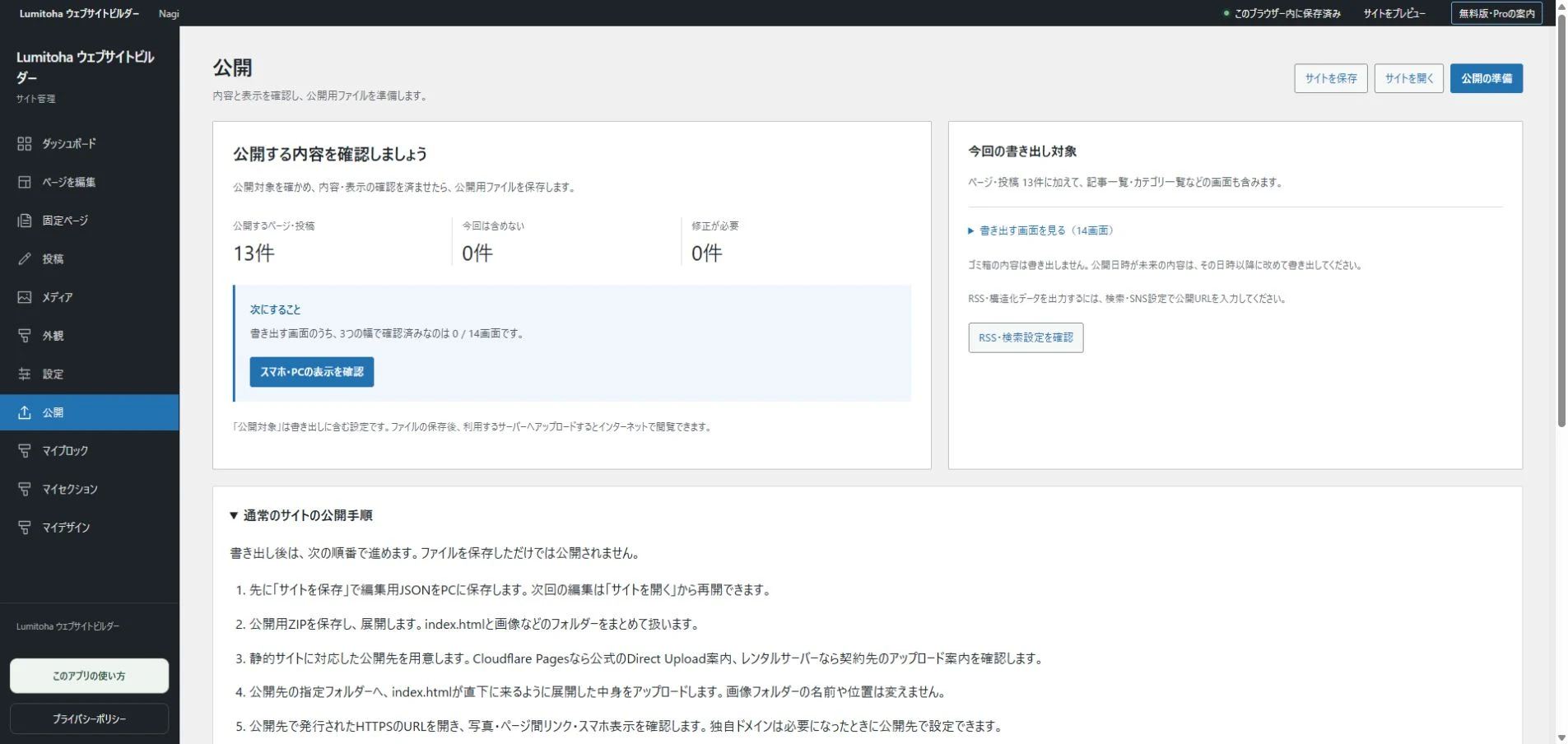
あなたのサイトを、 Webへ届ける。
HTML/ZIPを書き出して、利用するホスティング先へ配置します。 ZIPは展開し、公開先の管理画面や別の転送ツールでHTMLと画像などをまとめてアップロードします。公開後は実際のURLから表示とリンクを確認しましょう。 記事を更新したら、編集用JSONを保存し、公開用ファイルを書き出し直して公開先も更新します。 ホスティング・独自ドメインなどのサービス利用料は別途かかる場合があります。
サイトづくりを、 少しずつ楽しむ。
デザイン選び、写真の見せ方、公開前の確認。Lumitoha公式ブログで、次の一歩のヒントを。