無料版とPro、自分に合う使い方の選び方
無料でできる編集・保存・書き出しと、Proの追加デザイン・再利用機能。自分の作業に必要かを順番に確かめるための案内です。
編集:Lumitoha運営 · 更新日:
読了目安:約6分
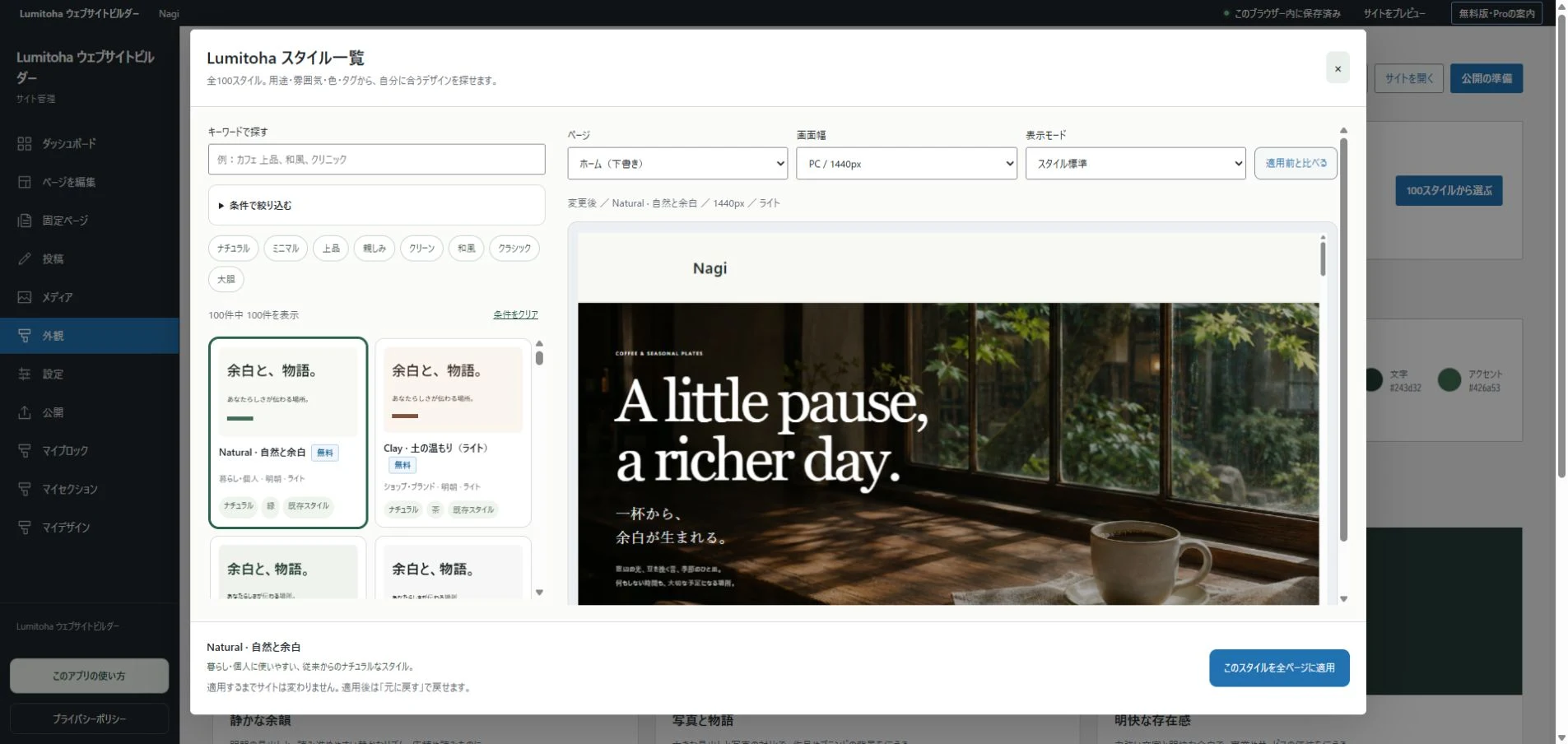
Lumitohaは、基本機能を無料で使い、必要に応じてアプリ内課金で追加機能を利用するWindows用ウェブサイトビルダーです。最初は無料で編集、保存、書き出しまで試し、自分に必要なデザインや繰り返しの作業が見えてきた段階でProを検討できます。
この記事では、無料の範囲でできることと、Proを考えるときの判断材料を整理します。Microsoft Storeの商品ページは現在公開準備中です。配布状況は公式サイトの入手方法ページ、価格と購入条件は公開後のアプリ内表示で確認してください。
1.無料の基本機能で、サイトづくりの流れを試す
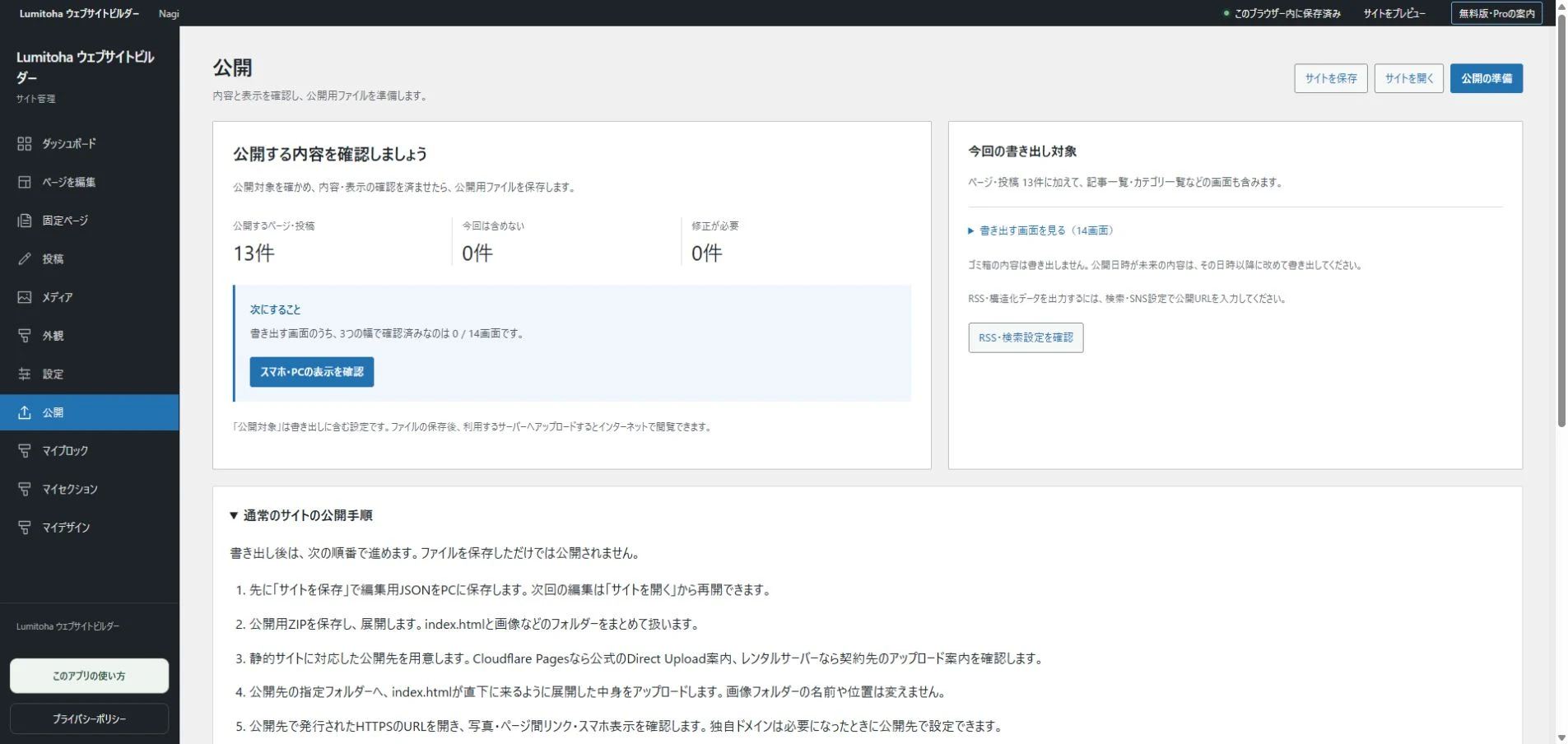
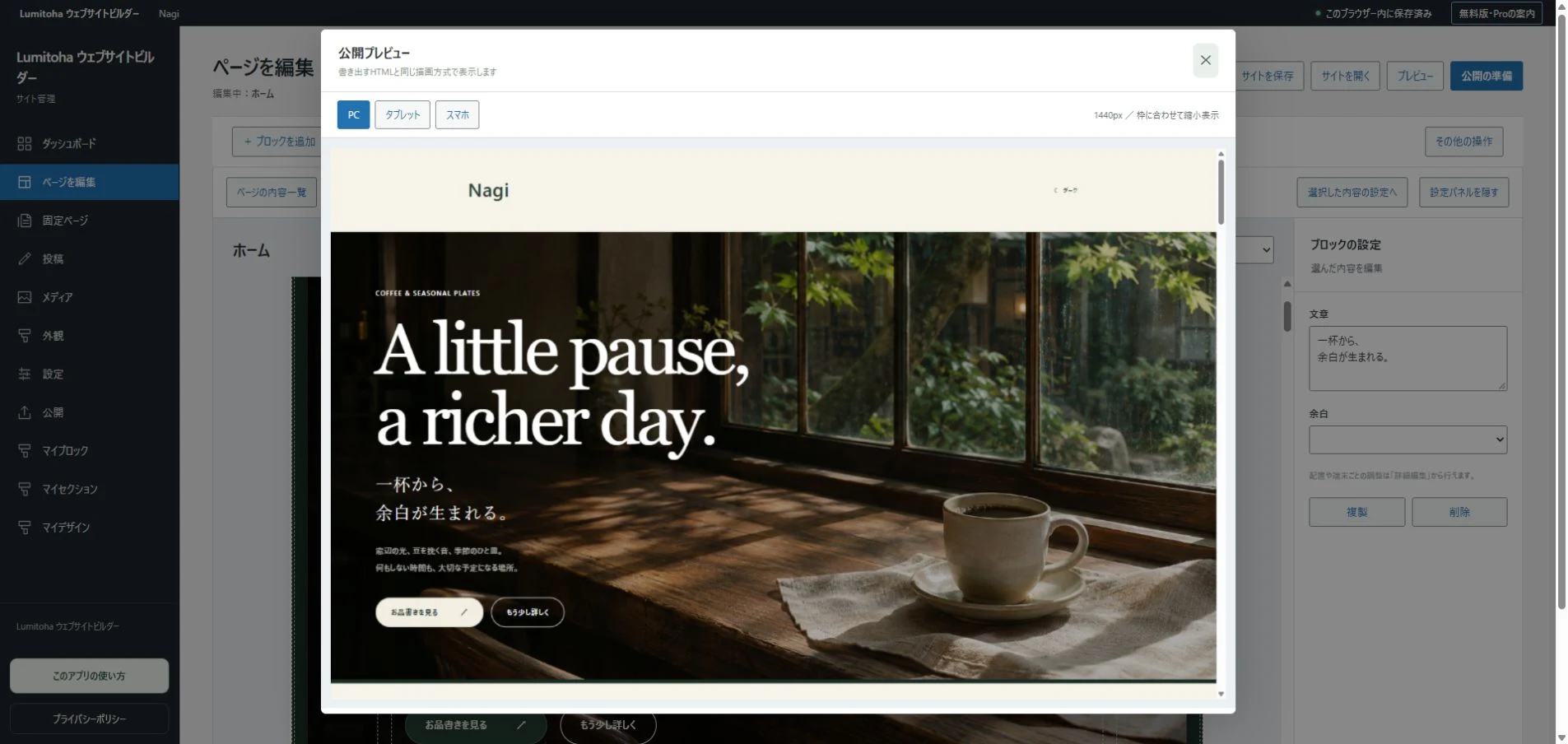
無料で利用できる範囲には、文章・写真・ブロックの基本編集、固定ページとブログ記事の作成、編集用JSONの保存・読み込みがあります。プレビュー、公開前チェック、公開用HTML/ZIPの書き出しまで、サイトづくりの基本的な流れを進められます。
完成デザインNagiも無料で使用できます。まずはNagiの文章や写真を自分の内容へ置き換え、ページを一つ整えてみましょう。情報の量、素材の準備、更新の方法を実際に試すと、どの追加機能が必要かを具体的に考えられるようになります。
無料の基本機能は、期間を区切った試用版として案内しているものではありません。無料でできることを十分に使い、つくりたいサイトに必要な内容を確かめるところから始められます。最初から多くの機能を選び切ろうとしなくて大丈夫です。
2.デザインは、プレビューと使用の違いを確認する
Lumitohaでは、すべての完成デザインの見た目を無料でプレビューできます。一方、Nagi以外の完成デザインを使ったサイトづくりはProの対象です。「表示を確かめられること」と「そのデザインを使用できること」を分けて理解しておきましょう。
Yoha・Suiなどを比較するときは、色や写真の雰囲気だけでなく、文章量と情報の並び方も見ます。手持ちの作品写真を大きく見せたいのか、お店の案内を順番に読んでもらいたいのか。自分の内容に合うかを基準にすると、選びやすくなります。
完成デザインの紹介は架空のサンプルで、実在の店舗や導入事例ではありません。サンプル内の文章、店名、連絡先をそのまま使うのではなく、自分の情報へ置き換えてください。利用区分に加えて、使う素材の条件も確認します。
3.Proは、表現の幅と再利用のために考える
Proには、追加の完成デザイン、テンプレート、セクション、スタイルなどが含まれます。料金カード、お客様の声、比較表、ステップ・手順、特徴カード、アクションバナーなどのProブロックも、必要な情報をまとめるための選択肢になります。
ここで大切なのは、項目の数だけで判断しないことです。たとえば料金プランを比較してもらう必要があるなら比較表、工程を説明したいならステップ表示というように、届けたい内容に合う部品があるかを確かめましょう。使わない部品を増やすこと自体が目的ではありません。
掲載する内容がまだない場合は、部品があるからといって無理に埋める必要はありません。実際のお客様の声がないのに架空レビューをつくる、実績欄へ根拠のない数字を入れる、といった使い方は避け、確認できる情報で構成します。
4.繰り返す作業が増えたら、再利用機能を見る
Proには、マイデザイン、マイブロック、マイセクションの登録・再利用や、記事・ページの一括編集など、繰り返しの作業に使う機能があります。複数ページで同じ構成を使いたい場合や、記事が増えてきた場合に、必要かどうかを検討できます。
一つのページを初めてつくる段階では、作業の繰り返し方がまだ見えないこともあります。まず実際に編集し、毎回同じ部分をつくっている、複数ページをまとめて整理したい、といった場面をメモしておくと、追加機能の用途を判断しやすくなります。
再利用する部品には、店名、連絡先、日付など、置き換えが必要な情報が含まれていないか注意します。便利に使える仕組みでも、確認を省くためのものではありません。共通部分と個別に変える部分を決めて使うと、更新を続けやすくなります。
5.アプリの料金と、公開先の費用を分けて考える
アプリの無料・Proの区分と、Web公開に使うホスティングや独自ドメインは別です。Lumitohaで公開用ファイルを書き出した後は、利用するホスティング先へ配置します。公開先のサービス利用料が別途必要になる場合があるため、目的に合う環境を確認してください。
Proの具体的な価格や購入条件は、アプリ内のMicrosoft Store購入画面で確認します。この公式サイトから直接決済する仕組みはありません。現在はStore公開準備中のため、未発行の商品URLや確定していない価格を前提に案内していません。
6.自分のサイトで必要かを、順番に確かめる
判断の順番は、まず無料のNagiで内容を整える、ほかの完成デザインをプレビューする、追加したい表現と繰り返す作業を書き出す、という流れにできます。そのうえで、無料版とProの比較ページと、アプリ内の案内を確かめましょう。
作成済みサイトは無料状態でも編集・保存・公開できます。どの利用区分でも、編集用JSONの保存と公開前の確認は続けてください。機能の多さより、伝えたいことを無理なく形にでき、あとから育てられるかどうかを、自分の作業で確かめることが大切です。
完成デザインから、自分らしいサイトをはじめる
目的を一文にし、デザインを選び、文章・写真・リンクを自分の内容へ。最初のサイトを仕上げる6つの手順を紹介します。
続きを読むJSON保存とHTML/ZIP書き出しの違い
編集用JSONと公開用ファイルの役割を分け、保存先と名前を決める。公開対象の確認から更新・バックアップまでを説明します。
続きを読む無料版とProを比較する
Lumitoha公式サイトの製品情報と手順をご確認ください。
続きを読む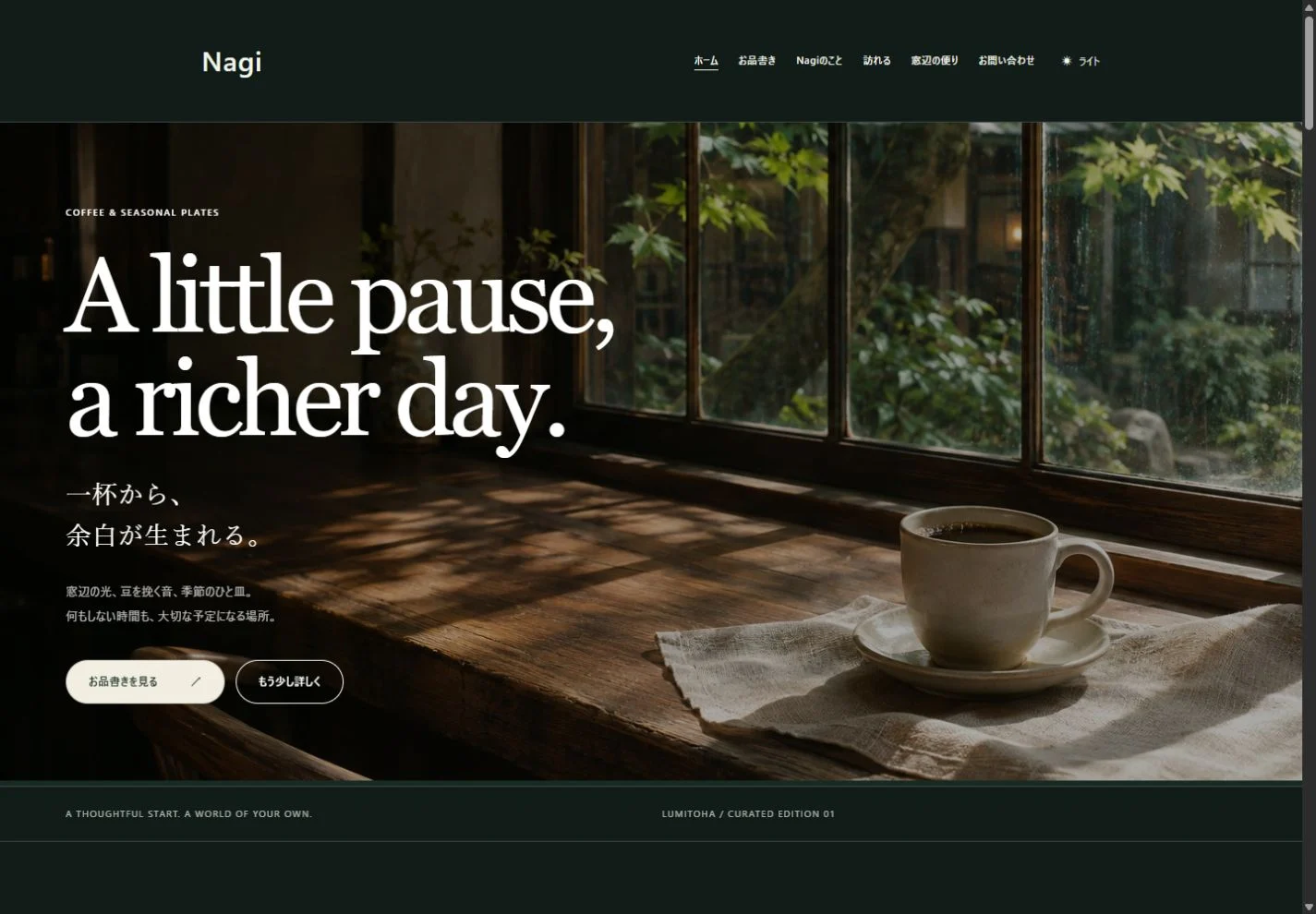
コメント
表示名と本文は承認後に公開されます。メールアドレスは公開されません。プライバシーポリシーをご確認ください。
コメント 0件