JSON保存とHTML/ZIP書き出しの違い
編集用JSONと公開用ファイルの役割を分け、保存先と名前を決める。公開対象の確認から更新・バックアップまでを説明します。
編集:Lumitoha運営 · 更新日:
読了目安:約6分
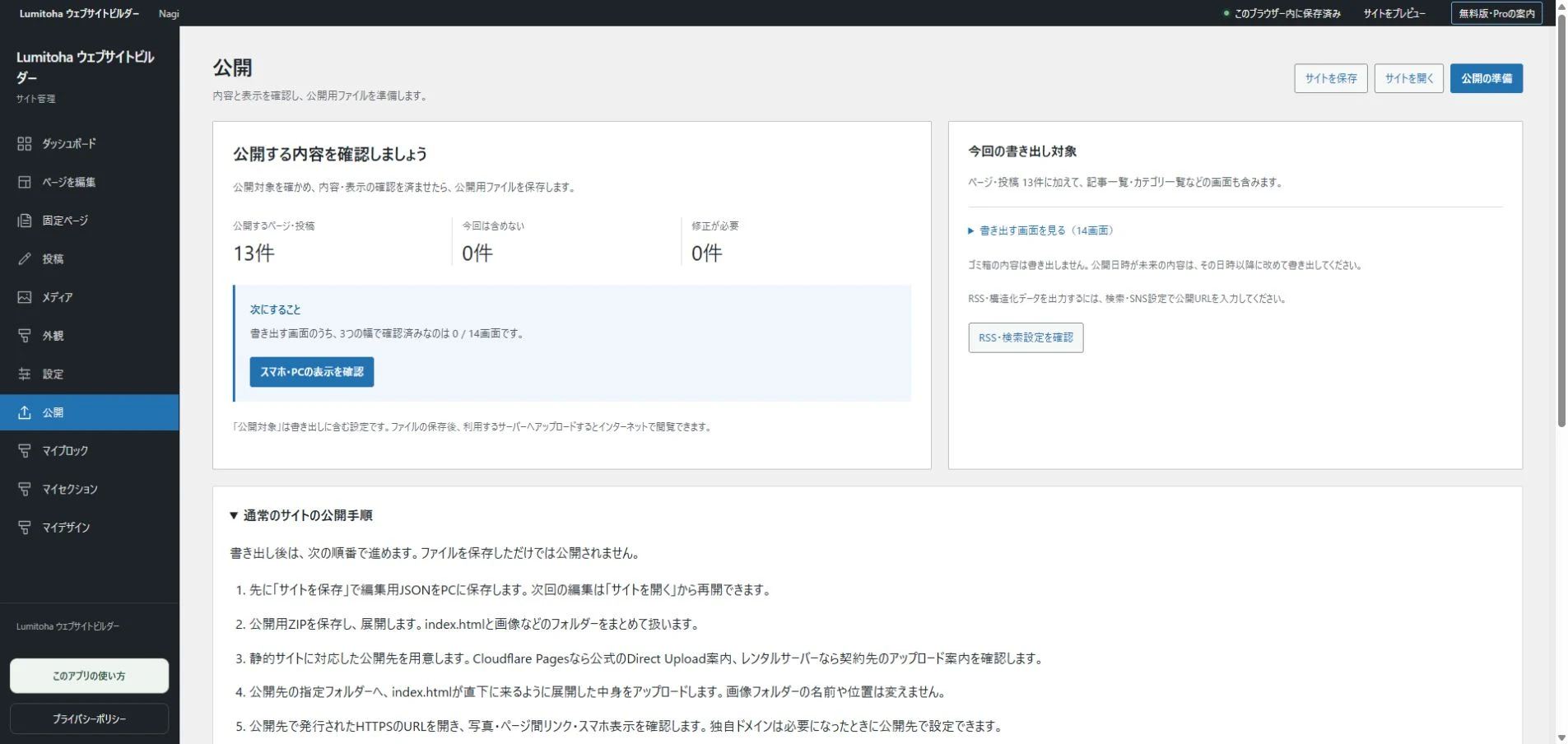
Lumitohaでは、編集を続けるためのJSONと、Webへ公開するためのHTML/ZIPを分けて考えることが大切です。JSONを保存するだけではWeb上の表示は更新されず、公開用ファイルを書き出すだけでは編集用のバックアップを残したことにはなりません。
この二つの役割を押さえ、保存、確認、書き出し、配置の順番を毎回そろえておくと、更新時に迷いにくくなります。ここでは、最初に決めておきたい保存方法と、公開までの流れを具体的に整理します。
1.編集用JSONは、つづきをつくるためのデータ
編集用JSONは、サイトの内容や構成を後から読み込んで編集するために保存します。公開先で表示するページとは目的が違います。完成したときだけでなく、まとまった作業を終えたときや、大きく変更する前にも残しておきましょう。
たとえば、トップページの構成を変更する直前に保存しておけば、変更前の状態と見比べやすくなります。「どの版が最後に確認したものか」が分かるようにしておくことが重要です。同じ名前のファイルを上書きし続けるだけでは、戻したい状態を探しにくくなります。
アプリ内で見えている内容だけを頼りにせず、自分で開ける場所へ保存したファイルを確認してください。別の環境へ移すときや、アプリを更新する前にも、編集用JSONを手元に残しておくと、次の作業を始めるための準備になります。
2.公開用HTML/ZIPは、訪問者へ届けるためのファイル
公開用ファイルは、Web上で閲覧してもらうために書き出すものです。ZIPは複数のファイルをまとめて持ち運ぶ形で、通常は展開した中身を公開先へ配置します。ZIPを保存しただけでサイトがインターネットに公開されるわけではありません。
公開先には別途ホスティング環境が必要です。利用するサービスの案内に従い、HTMLと画像などをまとめてアップロードします。ページのファイルだけを転送して画像を忘れると、文章は出るのに写真が表示されない、といった状態になることがあります。
公開用ファイルから、編集画面の情報がすべて元どおりに戻せると思い込まないことも大切です。後から内容を直すためには編集用JSONを使う、訪問者へ届けるためにはHTML/ZIPを使う、と用途を分けて管理してください。
3.ファイル名と置き場所を、先に決めておく
保存先には、サイト名や用途が分かるフォルダーを用意します。その中で「編集用」「公開用」「素材」を分けると、作業中の写真と書き出したファイルを混同しにくくなります。複数のサイトをつくる場合は、サイトごとにフォルダーを分けてください。
編集用ファイルの名前は、「サイト名_2026-11-13_公開前確認済み.json」のように、日付と作業の区切りが分かる形にできます。名前は一例です。自分が後から見たときに、何を変更した版か判断できる規則を決めましょう。
「最終」「最終2」「本当の最終」と増やすより、日付と簡単な変更内容を残すほうが比較しやすくなります。ファイルを整理するときも、直近の公開に使った版がどれか確認してから進めてください。不要に見えるという理由だけで、唯一の編集データを消さないようにします。
4.書き出し前に、公開対象を確かめる
Lumitohaでは、固定ページや投稿の公開対象設定を確認します。完成サンプルは下書きで作成されるため、編集しただけでは、その回の書き出しに含まれない場合があります。公開したいページや投稿を「公開対象」に切り替えてください。
公開日時が未来のページも、その回の書き出しには含まれません。指定時刻になったら、外部のホスティング先までアプリが自動的に更新してくれる、と考えないことが大切です。公開したい時点で対象を確認し、書き出しと配置を行います。
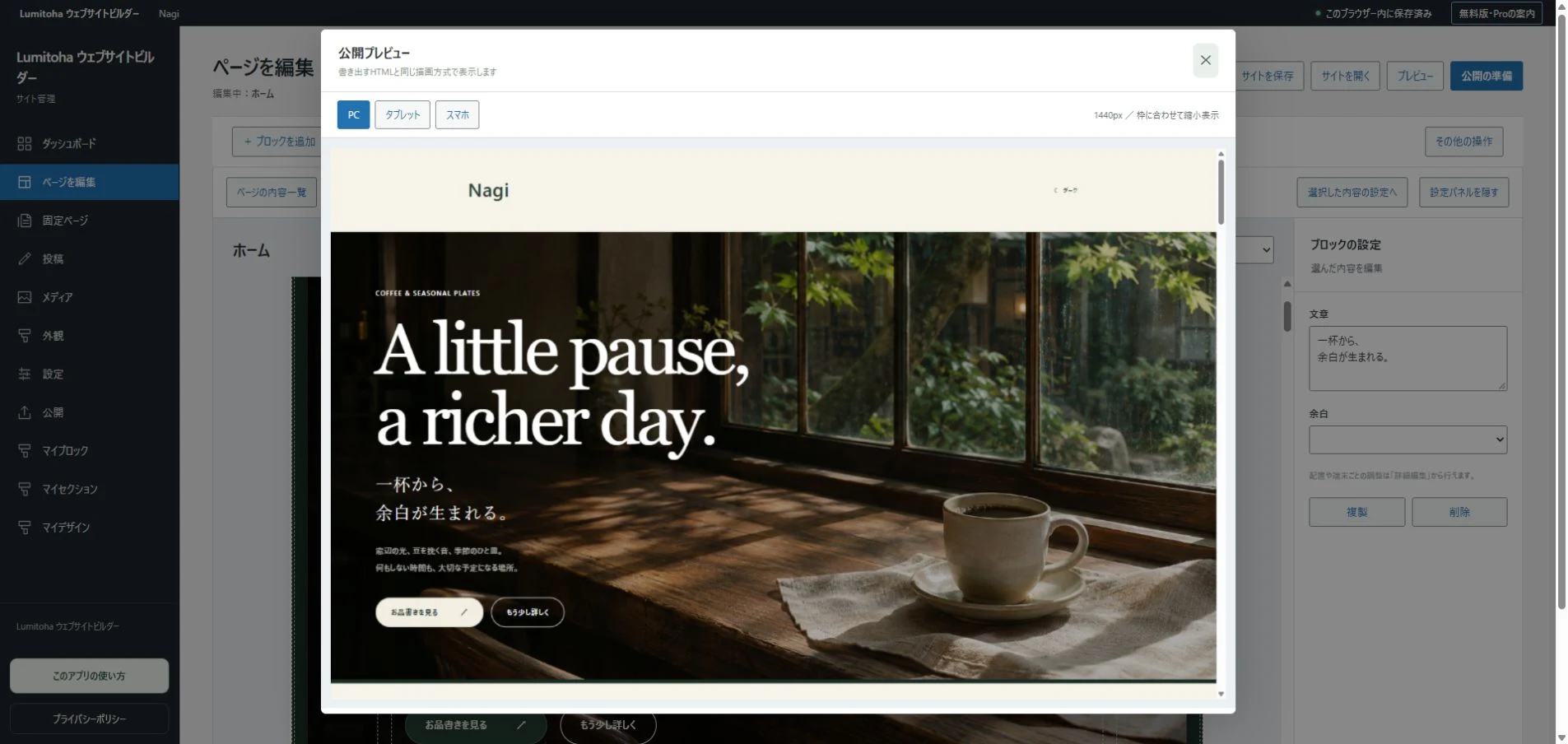
プレビューでは、ページ一覧、画像、リンク、各画面幅を確認します。問題を直したら、編集用JSONも改めて保存してください。「書き出し前に修正した内容」と「手元のバックアップ」がずれないよう、保存と書き出しを一つの作業として進めます。
5.更新は、編集から公開確認までを一組にする
営業時間を一行直す場合でも、編集画面で変更しただけでは公開先へ反映されません。内容を修正し、JSONを保存し、公開用ファイルを書き出し直し、公開先を更新します。最後に実際のURLで、その一行が変わっているかを確かめましょう。
記事を追加するときも同じです。新しい記事だけでなく、一覧や記事間のリンクが正しく更新されているかを見ます。どのファイルを差し替える必要があるかは公開先の運用にもよるため、利用しているサービスの配置方法を確認してください。
更新したのに古い表示が見える場合は、まず実際に新しいファイルを配置したか、正しいURLを開いているかを調べます。ブラウザーや配信側のキャッシュが関係することもあります。設定を変える前に、変更したファイルと配置場所を一つずつ確認すると整理できます。
6.バックアップは、読み込めることまで確かめる
バックアップは、ファイルが存在するだけでなく、必要なときに使えることが大切です。大きな移行や更新の前には、現在の編集状態を保存したうえで、保存したJSONを読み込み、想定したサイトやページが開けるか確認しておきましょう。
一つの保存場所だけに依存しないよう、必要に応じて別の場所にもコピーを残します。その際も、公開してよいファイルと編集用の控えを混ぜないようにしてください。自分で決めた保存の順番を守ることが、サイトを長く更新し続けるための土台になります。
公開する前に、確かめたいこと
情報の正確さ、リンク、スマートフォン表示、公開対象、JSON保存。公開先へ配置した後までを含む確認手順をまとめました。
続きを読む完成デザインから、自分らしいサイトをはじめる
目的を一文にし、デザインを選び、文章・写真・リンクを自分の内容へ。最初のサイトを仕上げる6つの手順を紹介します。
続きを読むはじめての使い方
Lumitoha公式サイトの製品情報と手順をご確認ください。
続きを読む
コメント
表示名と本文は承認後に公開されます。メールアドレスは公開されません。プライバシーポリシーをご確認ください。
コメント 0件