公開する前に、確かめたいこと
情報の正確さ、リンク、スマートフォン表示、公開対象、JSON保存。公開先へ配置した後までを含む確認手順をまとめました。
編集:Lumitoha運営 · 更新日:
読了目安:約6分
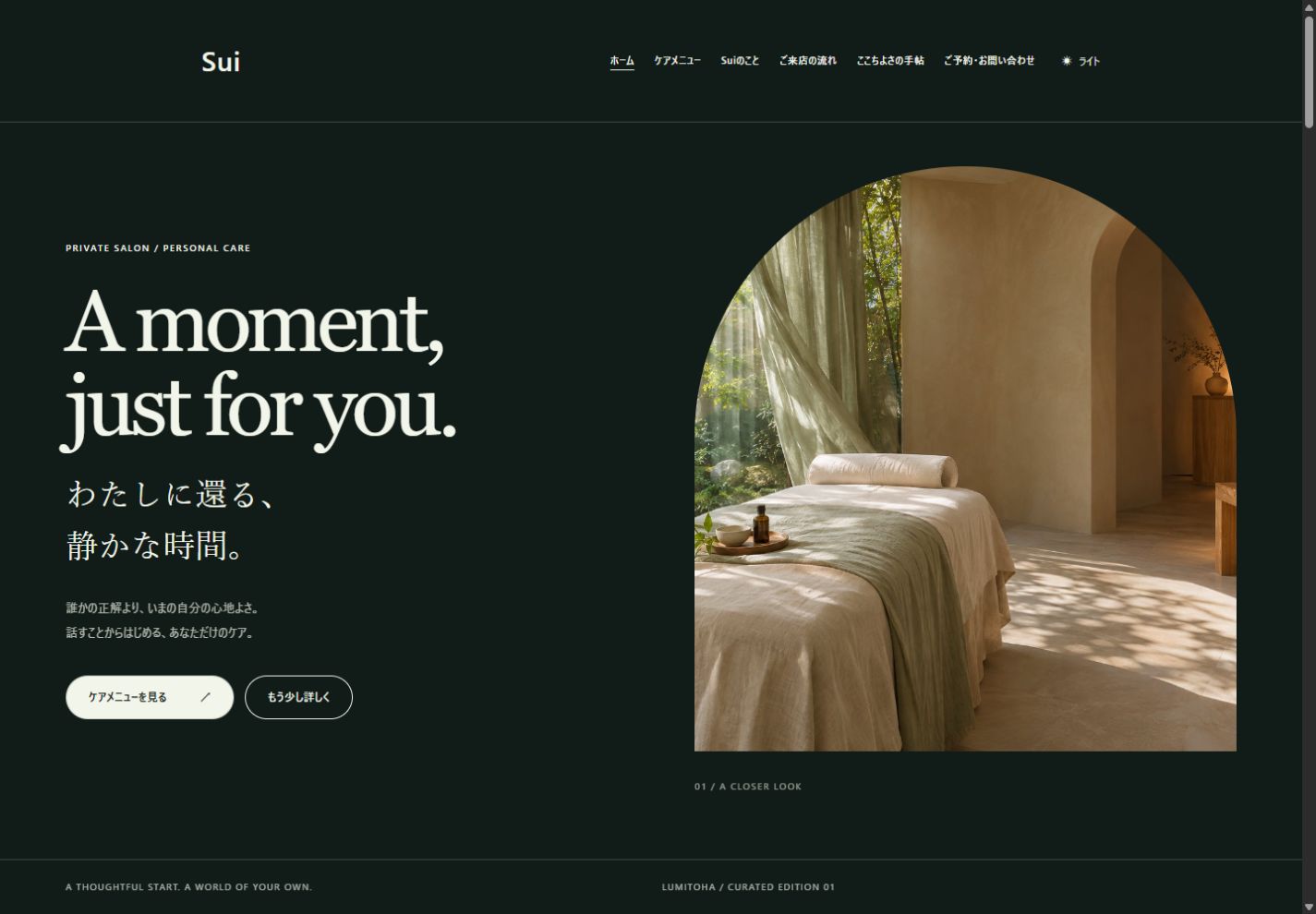
サイトを公開する前は、見た目だけでなく「情報が正しいか」「必要な場所へ進めるか」「更新に必要なデータが残っているか」を確認します。Lumitohaではプレビューと公開前チェックで見直し、公開対象を設定したうえでHTML/ZIPを書き出します。公開先へ配置した後も、実際のURLでの確認が必要です。
この記事は、Windowsアプリで作ったサイトを初めて公開する方のための確認手順です。最初からすべてを完璧にしようとせず、訪問者の行動に影響する項目から一つずつ見ていきましょう。
1.サンプルの情報が残っていないか確認する
最初に見るのは、店名、運営者名、所在地、価格、営業日、連絡先です。完成サンプルを出発点にした場合、写真や大見出しを変更しても、フッターや小さな説明文に架空の情報が残りがちです。本文だけでなく、ボタン、画像の説明、各ページの末尾も見直してください。
一時的な営業時間や受付停止など、時期によって変わる案内には、いつの情報かが伝わる書き方を添えます。未定のことを決定事項のように書かず、準備中とするか、確定してから掲載しましょう。公開後にすぐ古くなる情報を減らしておくと、その後の管理もしやすくなります。
レビューや実績の欄を使う場合も同じです。サンプルの評価や数値を実際の成果として残さないでください。紹介できる実例がまだなければ、制作の考え方や提供内容を丁寧に説明する方法があります。空いた枠を無理に埋める必要はありません。
2.見出しと説明で、ページの役割を伝える
ページを開いて最初に読める見出しが、その内容を表しているかを確認します。「お知らせ」だけでは中身が分かりにくい場合は、何の案内なのかを補います。検索結果などに使うタイトルや説明文も、本文と食い違っていないか見直しましょう。
見出しは、文字を大きくするためだけに使うものではありません。ページ全体の話題、その中の大きな区切り、詳しい説明という順序が分かると、読み手が内容を探しやすくなります。長い文章が続くところには、具体的な話題を表す見出しを付けてください。
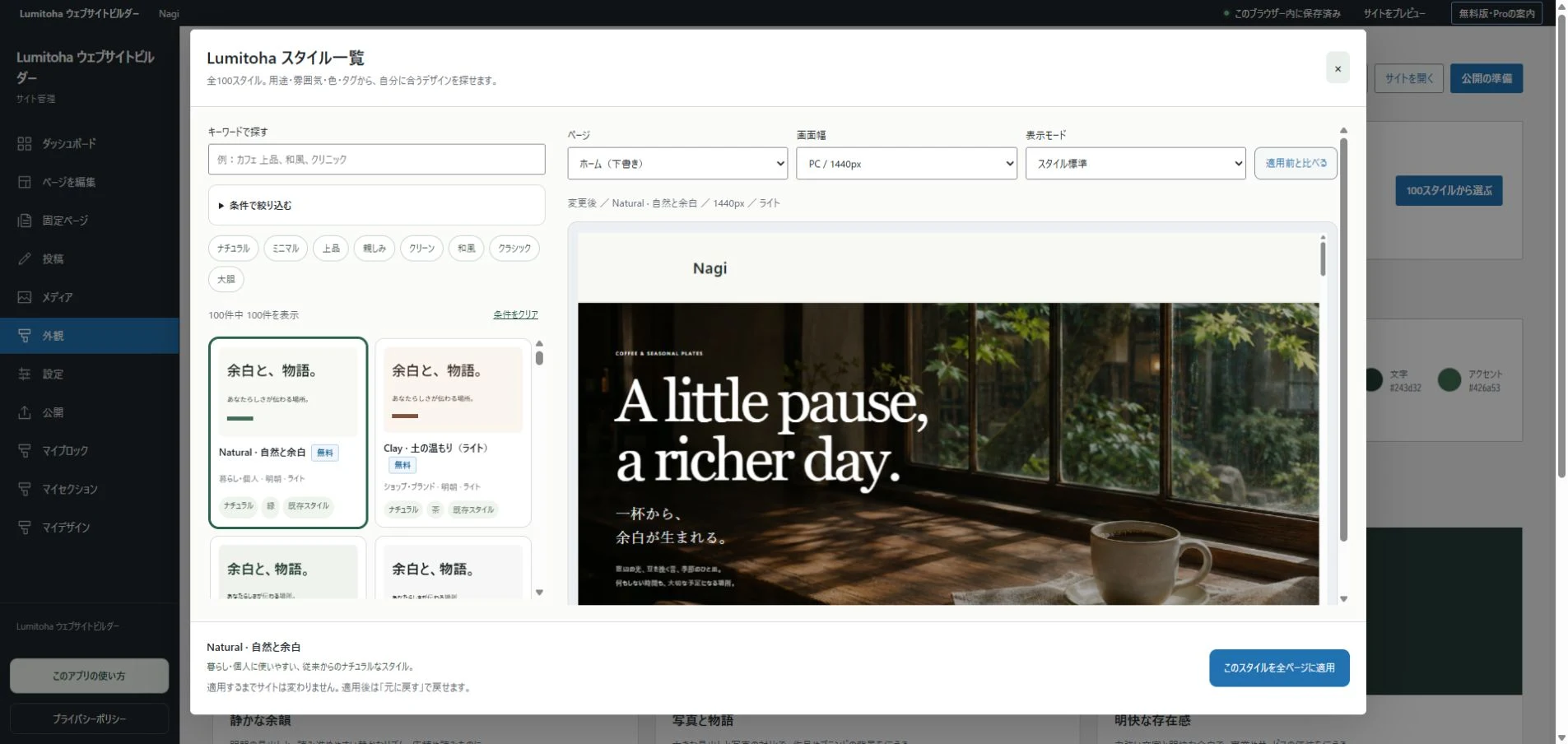
Lumitohaの公開前チェックは、見出し、説明文、内部リンク、写真の説明などを見直す手がかりになります。ただし、ツールが確認できる項目と、運営者にしか判断できない事実は別です。料金や日付の正確さ、掲載する写真の適切さは、自分でも確かめる必要があります。
3.リンクは、実際に押して確かめる
ボタンの文字だけで判断せず、クリックした先を確認します。別ページへのリンク、ページ内の移動、外部の予約ページなど、それぞれ期待した場所へ進めるかを見てください。移動先の情報を変更した場合は、古いリンクが残っていないかも確かめます。
初めて来る人の順番で試すと、気付きやすくなります。ホームで内容を知り、詳細や料金を読み、最後に連絡方法へ進む。この流れの途中で行き止まりにならないか、前のページへ何度も戻る必要がないかを確認しましょう。
メールや電話へのリンクも、文字が見えているだけでは十分ではありません。端末によって対応アプリの開き方が違うため、可能な範囲で実機を使います。フォームを置く場合は、画面の表示だけでなく、運営者が実際に内容を受け取れる仕組みが必要です。
4.小さな画面とキーボードで確認する
375・768・1440pxなど、複数の画面幅でプレビューします。横にはみ出す表や画像がないか、見出しが不自然な位置で途切れていないか、ボタンの文字が隠れていないかを見ます。大きな画面で余裕がある箇所ほど、小さな画面でも確かめてください。
スマートフォンでは、重要な案内が写真のずっと下に追いやられていないかも大切です。見た目の順序が変わったとき、説明と写真の関係が保たれているかを確認します。画面幅を変えるだけでは分からない押しやすさや読み心地は、実機で試すと判断しやすくなります。
キーボードのTabでリンクやボタンへ移動し、今どこを選んでいるか分かるかも試しましょう。画像の拡大や開閉式の案内を使っている場合は、開くだけでなく閉じる操作と元の位置への戻り方も確認すると、使いやすさを見直せます。
5.公開対象とバックアップを確かめる
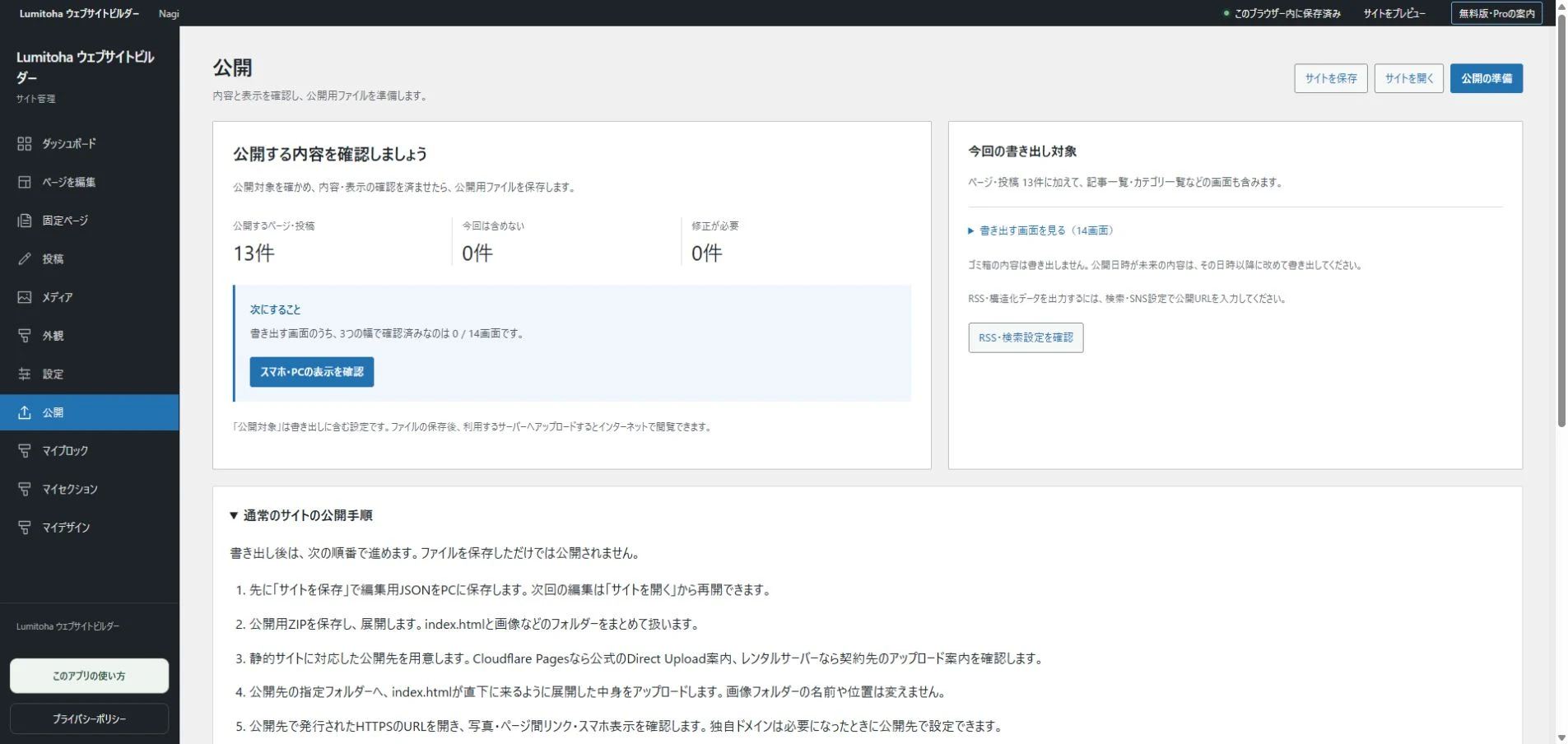
Lumitohaでは、書き出したい固定ページや投稿を「公開対象」に設定します。完成サンプルは下書きで作成されるため、内容を整えただけで書き出しに含まれるとは限りません。下書きや公開日時が未来のページは、その回の書き出しには含まれません。
確認が終わったら、編集用JSONを保存します。これは後から編集を続けるためのデータで、公開用のHTML/ZIPとは別です。日付や変更内容が分かる名前で保存し、大きく変更する前の版も残しておきましょう。書き出せたから編集データも保存できている、とは考えないことが大切です。
6.配置した後も、公開URLでひと巡りする
Web公開には別途ホスティング先が必要です。公開用ZIPは展開し、公開先の管理画面や別の転送ツールでHTMLと画像などをまとめてアップロードします。現行アプリからサーバーへ直接転送する機能はありません。利用する公開先の案内に従って配置してください。
公開したら、編集画面のプレビューではなく、実際のURLを開きます。トップページだけでなく、内部ページ、画像、リンク、更新した箇所まで見て回りましょう。記事を追加・修正したときも、編集用JSONを保存し、公開用ファイルを書き出し直して公開先を更新します。この一巡を毎回の手順にしておくと、変更の反映漏れを見つけやすくなります。
JSON保存とHTML/ZIP書き出しの違い
編集用JSONと公開用ファイルの役割を分け、保存先と名前を決める。公開対象の確認から更新・バックアップまでを説明します。
続きを読むスマートフォンで読みやすいサイトに整える
横はみ出し、見出しの改行、写真の切り取り、並び順、操作のしやすさ。プレビューと実機で確かめる順番を整理しました。
続きを読むはじめての使い方
Lumitoha公式サイトの製品情報と手順をご確認ください。
続きを読む
コメント
表示名と本文は承認後に公開されます。メールアドレスは公開されません。プライバシーポリシーをご確認ください。
コメント 0件