スマートフォンで読みやすいサイトに整える
横はみ出し、見出しの改行、写真の切り取り、並び順、操作のしやすさ。プレビューと実機で確かめる順番を整理しました。
編集:Lumitoha運営 · 更新日:
読了目安:約6分
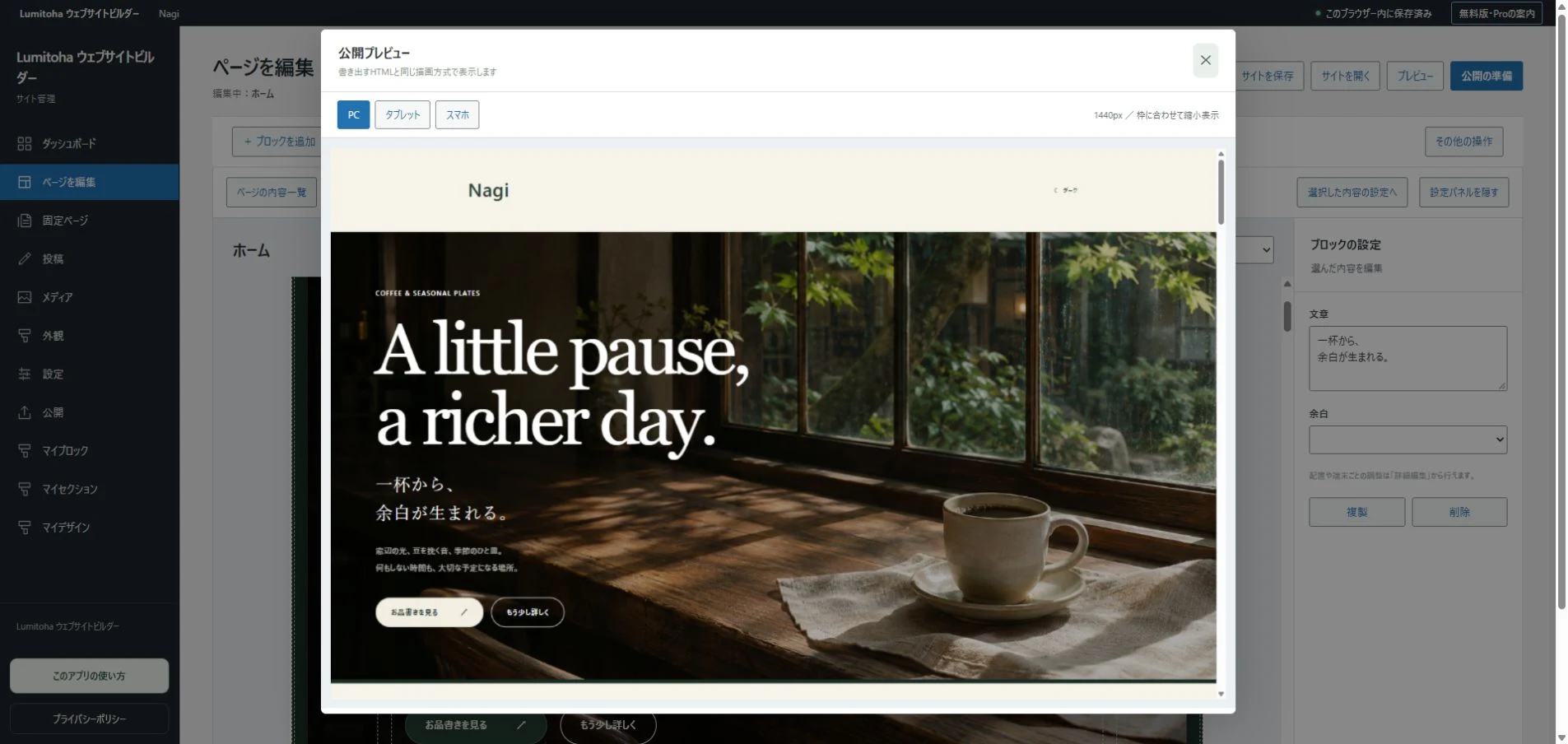
スマートフォン表示の確認では、画面に収まっているかだけでなく、読む順番、写真の切り取り、ボタンの押しやすさまで見ます。最初に全体の横はみ出しを確認し、見出しと本文、画像、操作部分の順に確かめると、原因を切り分けやすくなります。
Lumitohaでは複数の画面幅でプレビューできます。大きな画面の見た目をそのまま小さくするのではなく、狭い画面で内容がどう並び直されるかを見ながら、読み手の流れを整えていきましょう。
1.まず、横へはみ出す場所を探す
ページ全体が左右に動いてしまうときは、画面幅より大きい要素がないかを確認します。長いURL、幅の広い表、改行しにくい文字列、大きな画像などが手がかりになります。ページ全体の文字を小さくする前に、どの部分が幅を広げているかを探してください。
確認するときは、上から下まで一度ゆっくりスクロールします。途中にある一つの表や埋め込みだけが原因でも、ページ全体に影響することがあります。直した後は同じ位置だけでなく、全体をもう一度見て、別の場所が崩れていないか確かめます。
スマートフォンにもさまざまな画面幅があります。一つの幅で収まったから完了とせず、近い幅でも見てください。375pxは確認の出発点の一つです。文字サイズの設定やブラウザーの違いでも表示は変わるので、可能なら手元の実機でも試します。
2.見出しの改行を、意味のまとまりで見る
パソコンでは一行の見出しが、小さな画面では三行、四行になることがあります。長くなること自体より、最後の一文字だけが次の行へ落ちていないか、重要な言葉が途中で分かれて理解しづらくないかを確認します。
無理に一行へ押し込むために文字を極端に小さくすると、見出しとしての役割が弱くなります。言葉を短くできないか、補足を本文へ分けられないかも考えましょう。強制的な改行を増やす場合は、大きな画面でも不自然にならないかを一緒に確かめます。
本文は、一文の長さと段落の量を見ます。小さな画面では数行のつもりの段落が大きな塊になります。話題が切り替わる位置で段落を分け、一覧にできる箇所は整理すると、情報を減らさずに読み進めやすくなります。
3.縦に並んだときの順番を確認する
左右に写真と文章を置いた構成は、スマートフォンで縦に並ぶことが多くなります。写真の後に説明を読ませたいのか、説明を理解してから写真を見せたいのかを考え、並び替わった後の流れを確認してください。
たとえば制作手順を紹介するページで、工程の写真だけが続いた後に説明がまとまって出てくると、どの画像の話か分かりにくくなります。一つの工程ごとに写真と説明がまとまっているほうが、狭い画面でも関係を保ちやすくなります。
サイドバーがあるページでは、主な内容より先に長い補助情報が並んでいないかも見ます。検索やカテゴリは便利ですが、記事を読みに来た人が本文まで何度もスクロールしなければならない構成は見直したいところです。
4.写真と埋め込みを、一つずつ確かめる
写真は、人物の顔、商品の形、看板の文字など、大切な部分が残っているかを見ます。画像枠の比率が変わると、パソコンで見えていた端の部分が切れることがあります。写真の表示位置を調整するか、別の素材を選ぶことも考えてください。
文字を画像の上へ重ねている場合は、背景のどの位置に文字が来るかも変わります。明るい場所へ白い文字が重なっていないか、細かな模様で読みにくくなっていないかを確認します。難しいときは、文字と写真を分ける方法があります。
動画、地図、外部コンテンツなどは、枠だけでなく実際の読み込みも確かめます。プレビューと公開後の動作が同じとは限りません。表示できない場合に説明や通常のリンクがあると、読み手が情報を得るための別の手がかりになります。
5.指とキーボードで操作してみる
ボタンの周りに十分な間隔があるか、隣のリンクを誤って押しやすくないかを確認します。文字が短いリンクでも、押せる範囲が狭いと使いづらくなります。特にメニュー、カテゴリの絞り込み、ページ送りは続けて操作してみてください。
入力欄がある場合は、画面のキーボードが出たときに何を入力する欄か分かるか、エラーの案内を読めるかも見ます。任意項目を空欄にした場合や、入力を間違えた場合の動きも、利用の流れの一部として確かめます。
パソコン側ではTabキーでも移動してみましょう。今選んでいる場所が分かり、開閉や画像拡大を閉じられることも大切です。スマートフォンの見た目を整えることと、ほかの操作方法を使う人に配慮することを、一緒に進めていきます。
6.公開後のURLでも、同じ順番で見る
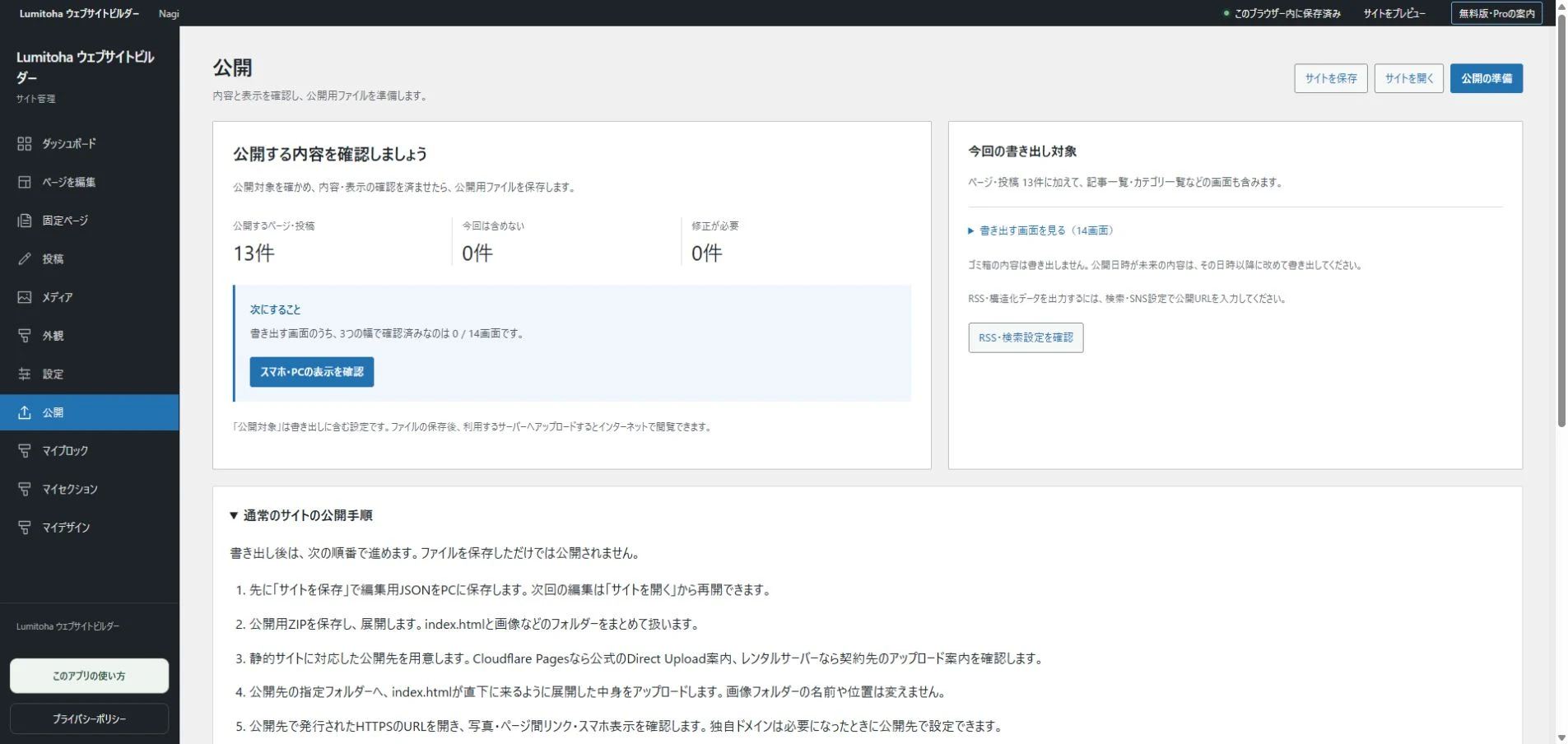
プレビューでの確認が終わったら、編集用JSONを保存し、公開用ファイルを書き出します。公開先へ配置した後は、実際のURLをスマートフォンで開いてください。画像の転送漏れや、別ページへのリンクは、公開後の環境で初めて気付く場合があります。
確認した画面幅、端末、直した箇所を簡単に記録しておくと、次の更新にも使えます。毎回すべてを細かく作り直すのではなく、新しく追加した部分と、その前後のつながりを重点的に見る習慣をつけましょう。小さな画面で迷わず読めることが、サイト全体の分かりやすさにもつながります。
写真が引き立つ、余白のつくり方
写真の役割、文字との距離、切り取り方、キャプションを具体的に見直す。写真とことばの両方が届くページの整え方。
続きを読む公開する前に、確かめたいこと
情報の正確さ、リンク、スマートフォン表示、公開対象、JSON保存。公開先へ配置した後までを含む確認手順をまとめました。
続きを読むはじめての使い方
Lumitoha公式サイトの製品情報と手順をご確認ください。
続きを読む
コメント
表示名と本文は承認後に公開されます。メールアドレスは公開されません。プライバシーポリシーをご確認ください。
コメント 0件