写真が引き立つ、余白のつくり方
写真の役割、文字との距離、切り取り方、キャプションを具体的に見直す。写真とことばの両方が届くページの整え方。
編集:Lumitoha運営 · 更新日:
読了目安:約6分
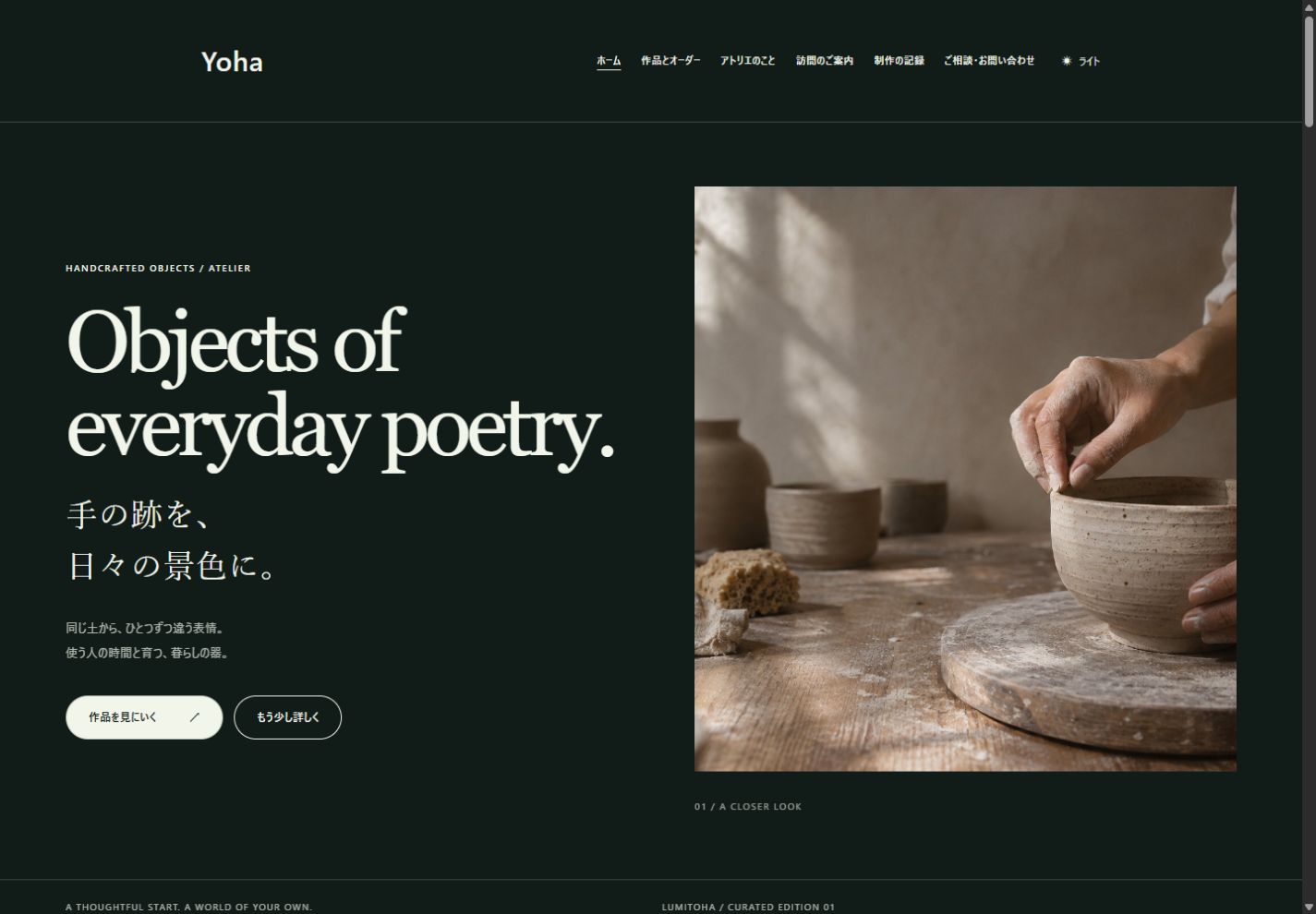
写真が引き立つページは、大きな画像を置くだけでは完成しません。写真の役割を決め、周囲の余白、文字との距離、切り取り方をそろえると、伝えたいものへ自然に目が向かいます。まずは一枚を主役にし、その写真に必要な説明だけを添えるところから始めましょう。
お店の空気、作品の質感、サービスを利用する場面。写真には、文章だけでは伝えにくい情報があります。ここではLumitohaでサイトを整えるときにも役立つ、写真と余白の具体的な見直し方を紹介します。
1.写真ごとに「伝える役割」を決める
写真を選ぶ前に、ページ全体で何を知ってほしいかを書き出します。カフェなら店内の雰囲気、商品の内容、入口の目印。作品紹介なら全体像、素材の表情、使っている場面というように、必要な役割を分けてみてください。
同じ役割の写真を何枚も並べると、どこが重要なのかが曖昧になります。店内の写真が三枚あるなら、最も空気を伝える一枚を大きくし、ほかは詳細を知りたい人に見せる位置へ置く、と整理できます。枚数を減らすことが、情報を減らすことになるとは限りません。
一方で、雰囲気の写真だけでは判断に足りない場合もあります。商品の大きさや入口の場所など、訪問者が知りたい具体的な情報を補う写真も選びましょう。主役の写真と説明のための写真を分けると、役割の異なる画像を無理なく共存させられます。
2.余白で「まとまり」と「切り替わり」をつくる
余白は、何も置かない場所ではなく、情報の関係を示すための間隔です。同じ商品の写真と説明文は近くに、次の話題までは少し距離を置く。その差があると、訪問者は文章をすべて読まなくても、どこまでが一つのまとまりかを理解しやすくなります。
調整するときは、写真とキャプションの距離、見出しから本文までの距離、次のセクションまでの距離を別々に見ます。すべて同じ間隔にすると、写真の説明と次の見出しが同じ関係に見えてしまいます。まず小さい間隔と大きい間隔の二段階で考えると、扱いやすくなります。
写真が寂しく見えるからといって、すぐに装飾や文章を足す必要はありません。写真自体の明るさ、被写体の位置、隣の要素の大きさを確かめます。周囲の要素を少し控えるだけで、同じ写真が主役として見えることもあります。
3.切り取り方を、実際の表示で確かめる
元の写真で端まで写っていても、ページでは決められた比率に合わせて一部が切れることがあります。横長の写真枠に縦長画像を入れたときは、顔、商品の先端、看板の文字など、欠けると意味が変わる部分を確認してください。
撮影や素材選びの段階で、被写体の周囲に少し余裕がある写真を用意しておくと調整しやすくなります。大切なものが端にある写真は、画面幅が変わったときに扱いにくいことがあります。単に中央へ寄せるのではなく、ページで何を残したいかを基準に選びましょう。
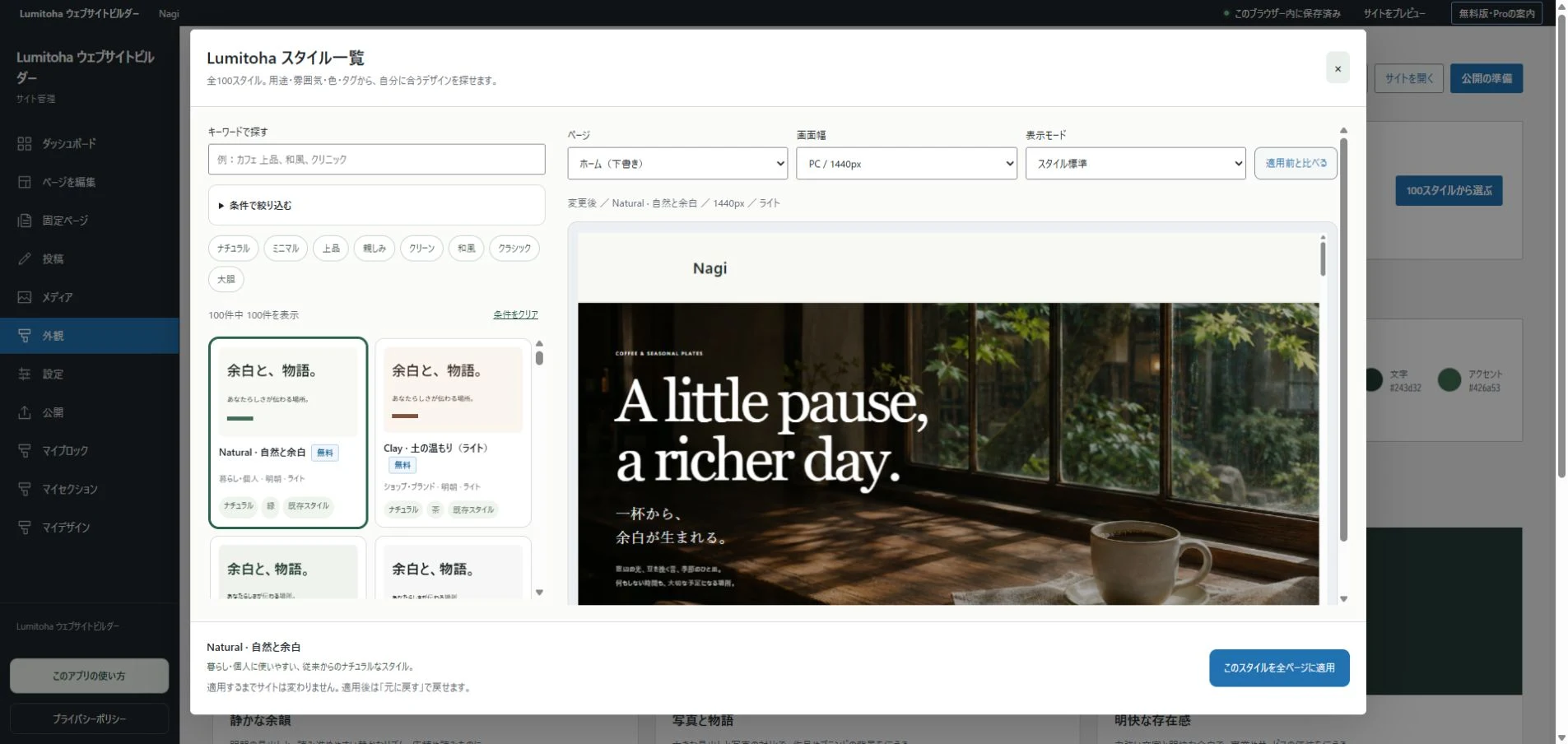
Lumitohaではプレビューの画面幅を変えて、写真と文字の関係を確認できます。大きな画面で見栄えがよくても、スマートフォンでは被写体が小さすぎたり、写真だけが長く続いたりします。画像一枚だけでなく、前後の見出しや説明まで含めて眺めるのがポイントです。
4.写真の上の文字は、読みやすさを先にする
写真に見出しを重ねる場合、明るい部分と暗い部分が混じっていると文字が読みにくくなります。まず文字を置く場所を変え、背景と文字が見分けられるか確認しましょう。雰囲気に合う色でも、読みづらければ伝えたい内容が届きません。
小さな画面では写真の切り取り位置が変わり、文字の後ろに被写体が移動することもあります。パソコンの表示だけで決めず、実際のスマートフォンでも確認してください。調整が難しい場合は、文字を写真の下へ分けるほうが自然に読める場合があります。
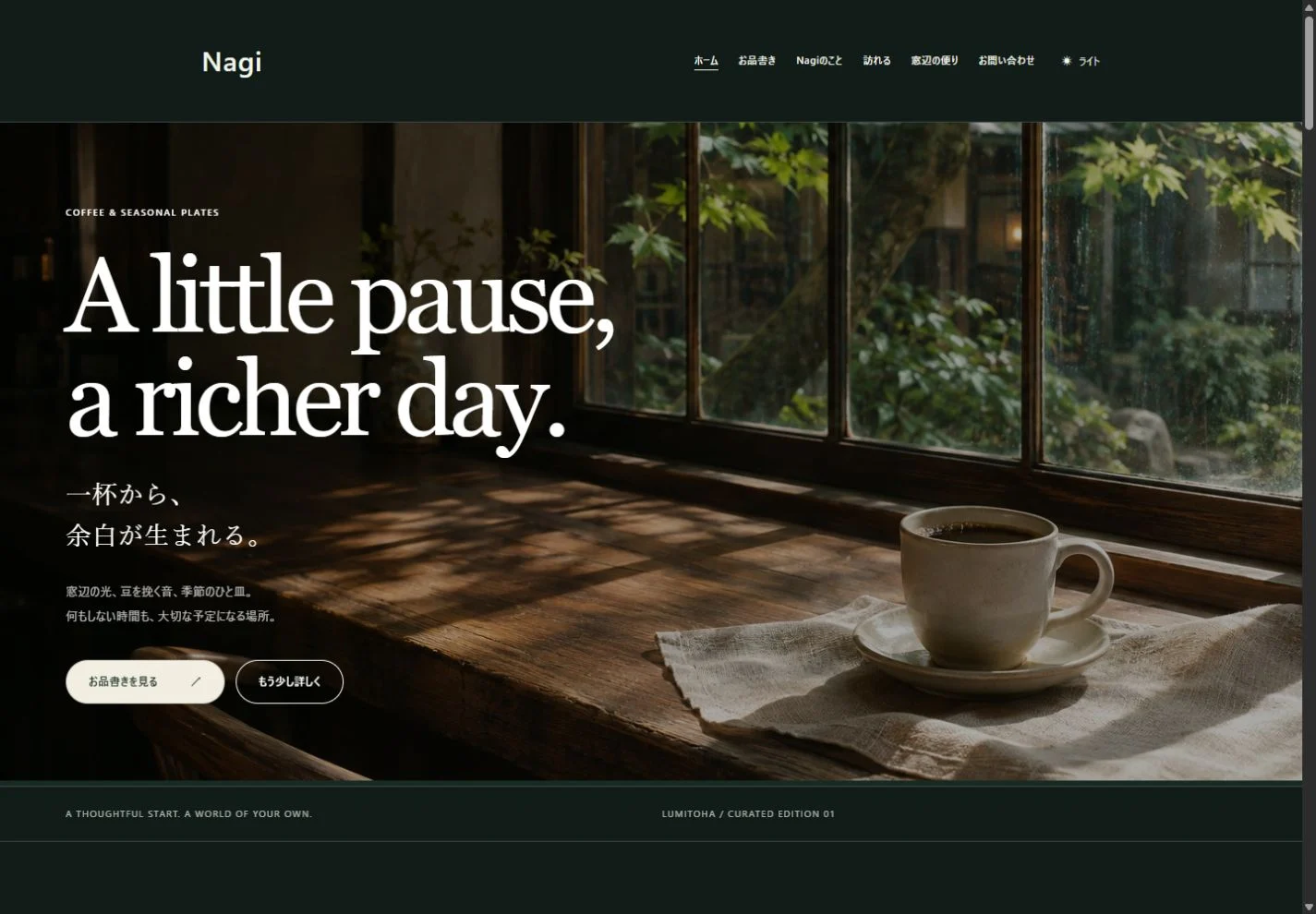
見出しを画像の中に焼き込む方法も慎重に考えたいところです。画面幅に合わせて文字だけを大きくできず、差し替えにも画像の作り直しが必要になります。重要な案内はページ上の文字として置き、写真は写真の役割に集中させると更新もしやすくなります。
5.キャプションと代替テキストを使い分ける
キャプションは、写真を見る人へ補足を伝える文章です。「制作途中の木の器。仕上げ前の表面を確認しているところ」のように、写っている場面や注目点を添えます。写真を見れば分かる言葉を繰り返すより、その一枚を選んだ理由が伝わる説明を考えてみてください。
代替テキストは、画像を見られない場合にも内容を理解するための説明です。「写真1」「IMG_001」のような名前ではなく、その場で必要な内容を簡潔に書きます。キャプションと同じ長い文章を二度読ませる必要はありません。ページの文脈の中で写真が担う情報を意識します。
サンプルや生成画像を掲載する場合は、実在の店舗や制作実績の写真と誤解されないよう、見本であることを明示しましょう。Lumitohaの完成デザイン紹介も架空のサンプルです。自分のサイトに使う素材は、用途と利用条件を確かめてから選んでください。
6.最後は、一枚ずつではなくページ全体を見る
仕上げでは、写真の明るさや色味が極端にばらついていないか、同じ形の画像が続きすぎていないかを確認します。すべてを同じ色に加工する必要はありません。主役の写真を決め、ほかの写真がその印象を邪魔していないかを見るだけでも整理できます。
最後にページをゆっくりスクロールし、写真の後に説明を読みたくなるか、次の情報へ進めるかを確かめましょう。余白を詰める前に、余白がどんな区切りをつくっているかを考える。その積み重ねが、写真とことばの両方が心地よく届くページにつながります。
スマートフォンで読みやすいサイトに整える
横はみ出し、見出しの改行、写真の切り取り、並び順、操作のしやすさ。プレビューと実機で確かめる順番を整理しました。
続きを読む作品の背景まで伝わる、ポートフォリオのつくり方
代表作の選び方、全体と詳細の写真、制作意図、担当範囲、相談先。作品の画像だけでは伝わらない背景を整理する6つの視点。
続きを読むLumitohaの完成デザインを見る
Lumitoha公式サイトの製品情報と手順をご確認ください。
続きを読む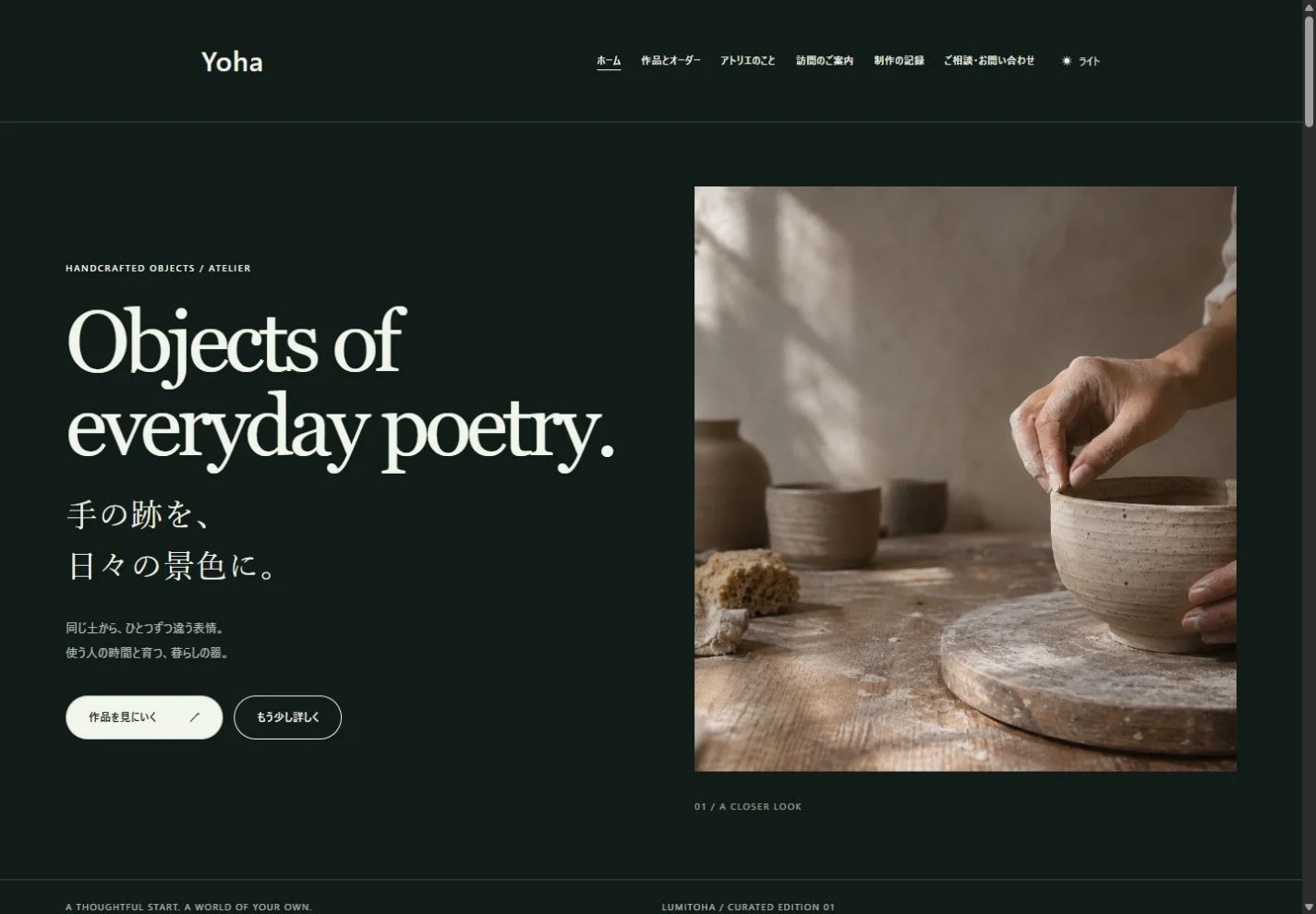
コメント
表示名と本文は承認後に公開されます。メールアドレスは公開されません。プライバシーポリシーをご確認ください。
コメント 0件