完成デザインから、自分らしいサイトをはじめる
目的を一文にし、デザインを選び、文章・写真・リンクを自分の内容へ。最初のサイトを仕上げる6つの手順を紹介します。
編集:Lumitoha運営 · 更新日:
読了目安:約6分
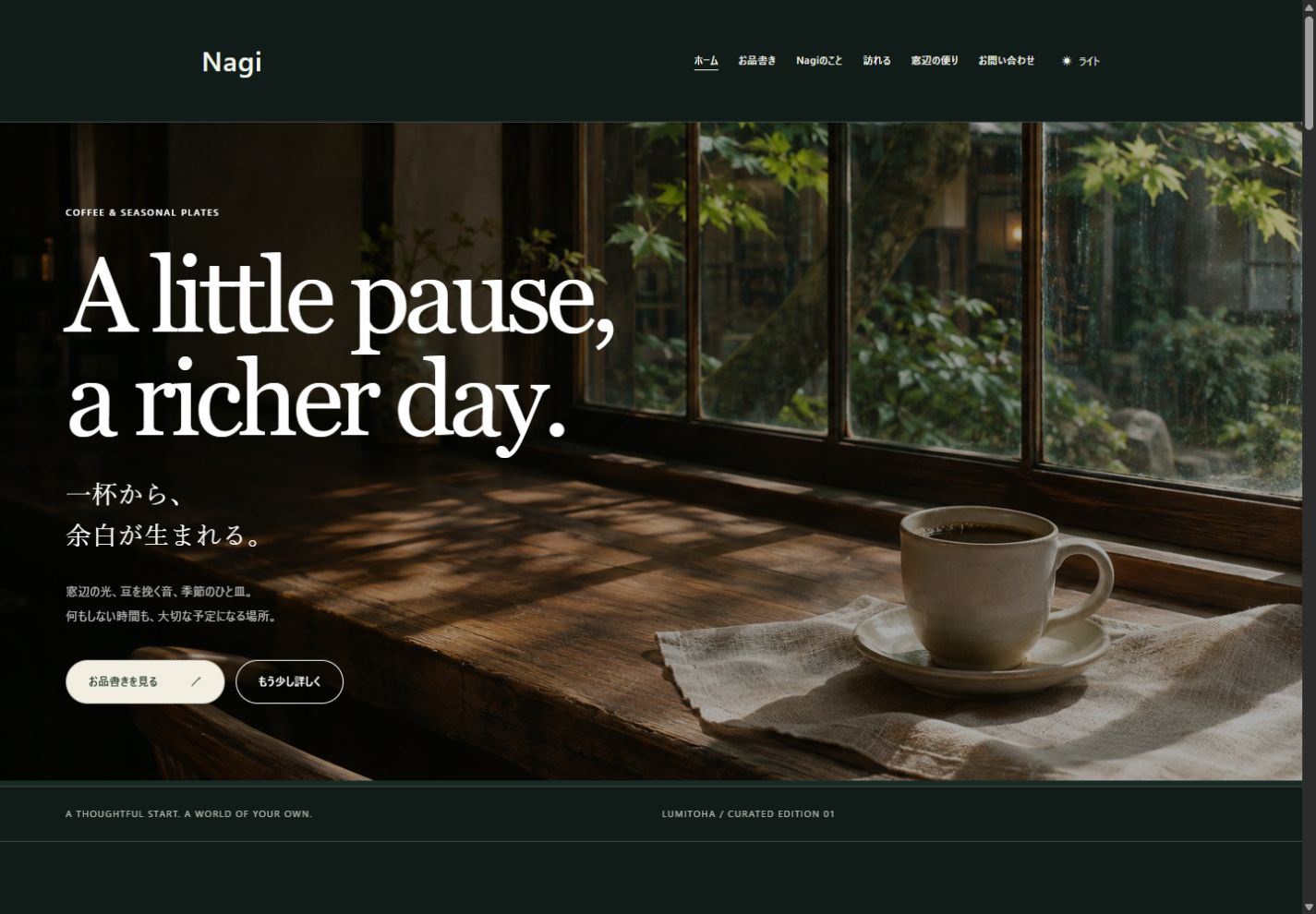
完成デザインからサイトをつくるときは、最初に「誰に、何を伝え、次に何をしてほしいか」を決めます。そのうえで雰囲気の合うデザインを選び、主見出し、文章、写真、リンクの順に自分の情報へ置き換えると、見た目と内容を一緒に整えられます。
Lumitohaは、Windowsで固定ページやブログを編集し、公開用のHTML/ZIPを書き出すウェブサイトビルダーです。この記事では、初めて取り組む方が白紙の前で迷わず、最初のサイトを自分の言葉で仕上げるまでを紹介します。
1.つくる前に、目的を一文にする
「いろいろな人に知ってほしい」だけでは、必要な情報の優先順位が決まりません。たとえば「初めて来店する人に、お店の雰囲気と営業日を伝える」「制作を依頼したい人に、作品と相談方法を届ける」と、相手と行動を組み合わせて書いてみましょう。
この一文は、後から情報を増やしたくなったときの判断基準になります。主役はメニューなのか、作品なのか、読みものなのか。迷ったら一文へ戻り、訪問者が目的の情報にたどり着くために必要かどうかを考えます。
最初から多くのページを用意する必要はありません。紹介、提供するもの、連絡方法の三つを中心に、小さく始められます。更新する予定のないページを増やすより、今ある内容を正確にしておくほうが、運営を続けやすくなります。
2.写真だけでなく、情報の並び方で選ぶ
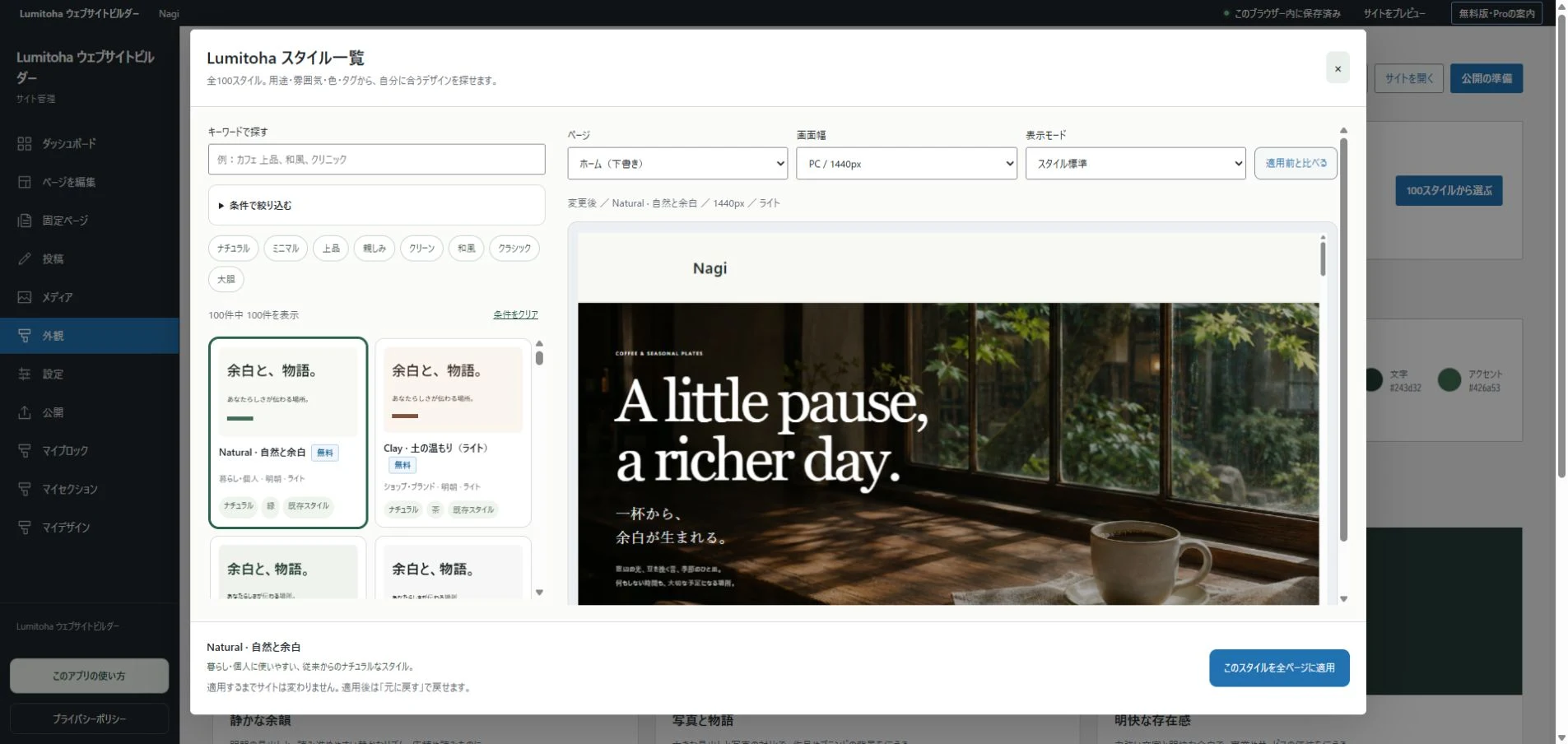
完成デザインを見るときは、写真や色に加えて「最初に何が目に入るか」「説明をどのくらい読めるか」「どこで次のページへ進めるか」を見比べます。同じ写真を使っても、大きな見出しが中心の構成と、記事を読み進める構成では伝わり方が変わります。
Lumitoha公式サイトでは13の完成デザインを紹介しています。Nagiは無料で使用でき、Yoha・Suiなど、ほかの完成デザインの使用はProの対象です。すべての完成デザインを無料でプレビューできるので、利用区分を確かめながら選べます。
店名や写真が自分の業種と違っていても、すぐに候補から外さなくて大丈夫です。作品の大きさ、文章の量、余白の取り方が手持ちの素材に合うかを見ます。掲載サンプルは架空の内容なので、実際の店舗や導入実績として流用せず、構成の参考にしてください。
3.主見出しと短い紹介文から置き換える
デザインを選んだら、まず主見出しを変えます。美しい言葉だけで終わらず、何を提供するサイトかが分かる表現を添えましょう。「日々に、ひと息。」という見出しなら、その近くに「自家焙煎の珈琲と焼き菓子のお店」のような具体的な説明があると、初めての人にも伝わります。
紹介文は、背景の物語をすべて書く場所ではありません。誰に向けたものか、何ができるか、どんな特徴があるかを短くまとめます。長い想いは別の紹介ページに置き、トップページから読みに行けるようにすると、概要を知りたい人と詳しく読みたい人の両方に応えられます。
仮の文章は後回しにせず、分かるところから自分の内容へ変えてください。特に営業時間、価格、所在地、連絡先は、見た目を整える前に確認したい項目です。決まっていない情報を本当らしく埋めず、掲載を見送るか、準備中であることを伝えます。
4.写真を選び、必要なブロックだけ残す
写真には役割を持たせます。最初の一枚は雰囲気を伝え、次の写真は商品の詳細や制作の様子を見せる、と分けると整理しやすくなります。似た写真が何枚も続く場合は、どれを見ればよいか迷わせていないか確認しましょう。
サンプルの構成を全部使う必要はありません。実際の声が集まっていなければレビュー欄を無理に埋めず、紹介できるスタッフがいなければ人物欄を置かない、という選び方で十分です。情報のない枠を残すより、伝えられる内容に余白を渡したほうが読みやすくなります。
写真を置き換えたら、横長と縦長のどちらで見せたいか、人物や商品の大切な部分が切れていないかも確認します。画像の説明には、ファイル名ではなく写っている内容を簡潔に記入します。小さな画面で写真が見えにくいときにも、内容を理解する手がかりになります。
5.リンクをつなぎ、更新できる形で保存する
ページができてきたら、ボタンの行き先を一つずつ確かめます。「詳しくはこちら」だけでなく「料金を見る」「作品一覧へ」のように、移動先が分かる文字にすると親切です。ページの途中で興味を持った人が、必要な情報へ戻らずに進めるかも見てみましょう。
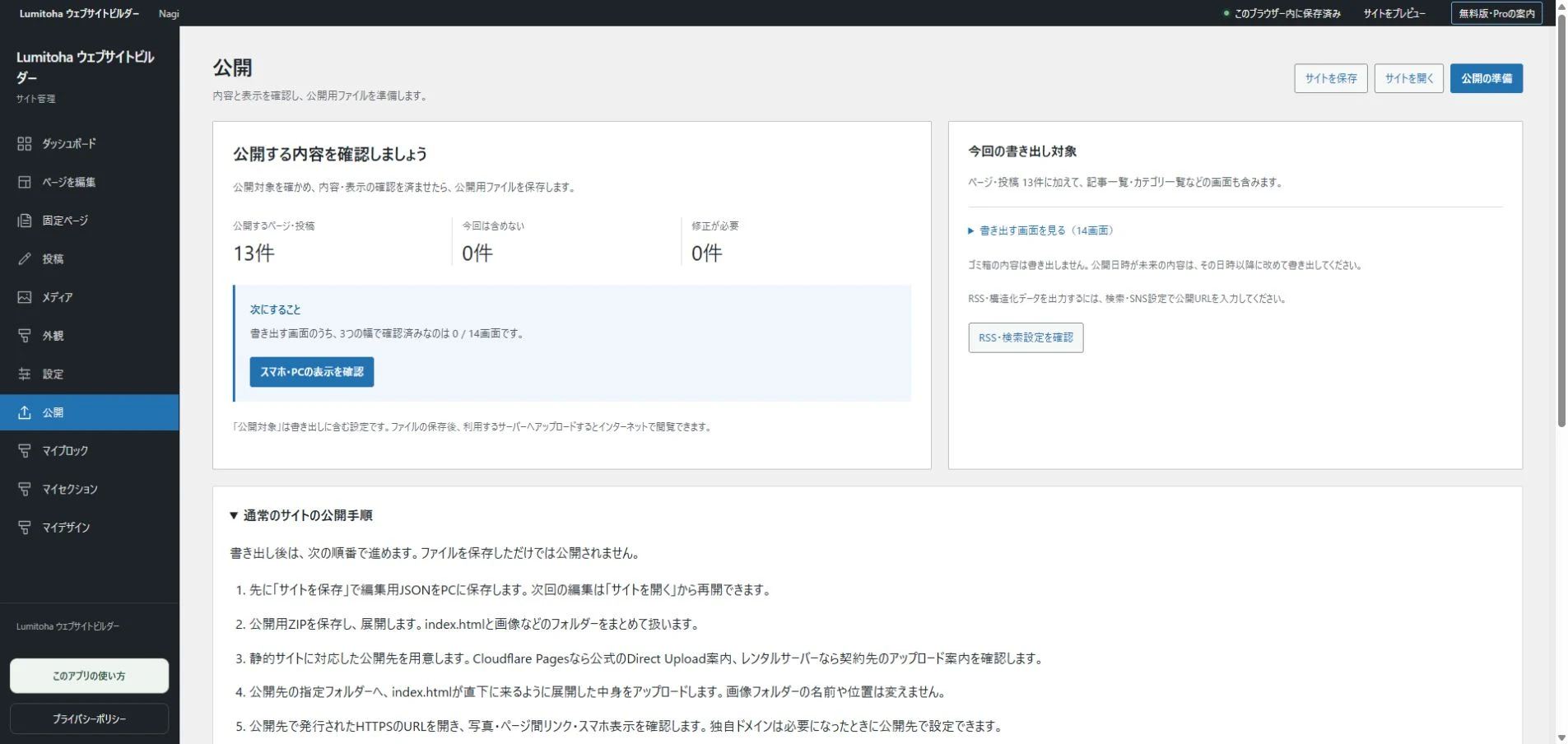
編集用データはJSONで保存します。これは、後で文章や構成を直すためのデータです。公開用のHTML/ZIPとは用途が違うため、書き出したファイルだけで安心せず、編集用JSONも日付を付けて残してください。大きく変更する前の状態も保存しておくと、比較しながら調整できます。
6.最初の公開を、小さな到達点にする
公開前は、文章の正確さ、スマートフォンでの読みやすさ、リンク先を優先して確認します。Lumitohaではプレビューと公開前チェックを使い、書き出すページや投稿を「公開対象」に設定します。完成サンプルは下書きで作成されるため、そのまま書き出されると思い込まないことも大切です。
Web公開には別途ホスティング先が必要です。HTML/ZIPを書き出し、ZIPは展開して、公開先の管理画面や別の転送ツールで配置します。初回は一つの紹介ページから始めても構いません。公開後に実際のURLで確かめ、必要な説明や記事を少しずつ育てていきましょう。
初めてのサイトづくり、ページ構成の考え方
訪問者の疑問から必要な情報を集め、ホーム・紹介・連絡方法へ整理する。白紙で悩む前につくりたい、小さなサイトの設計図。
続きを読むJSON保存とHTML/ZIP書き出しの違い
編集用JSONと公開用ファイルの役割を分け、保存先と名前を決める。公開対象の確認から更新・バックアップまでを説明します。
続きを読むLumitohaの完成デザインを見る
Lumitoha公式サイトの製品情報と手順をご確認ください。
続きを読む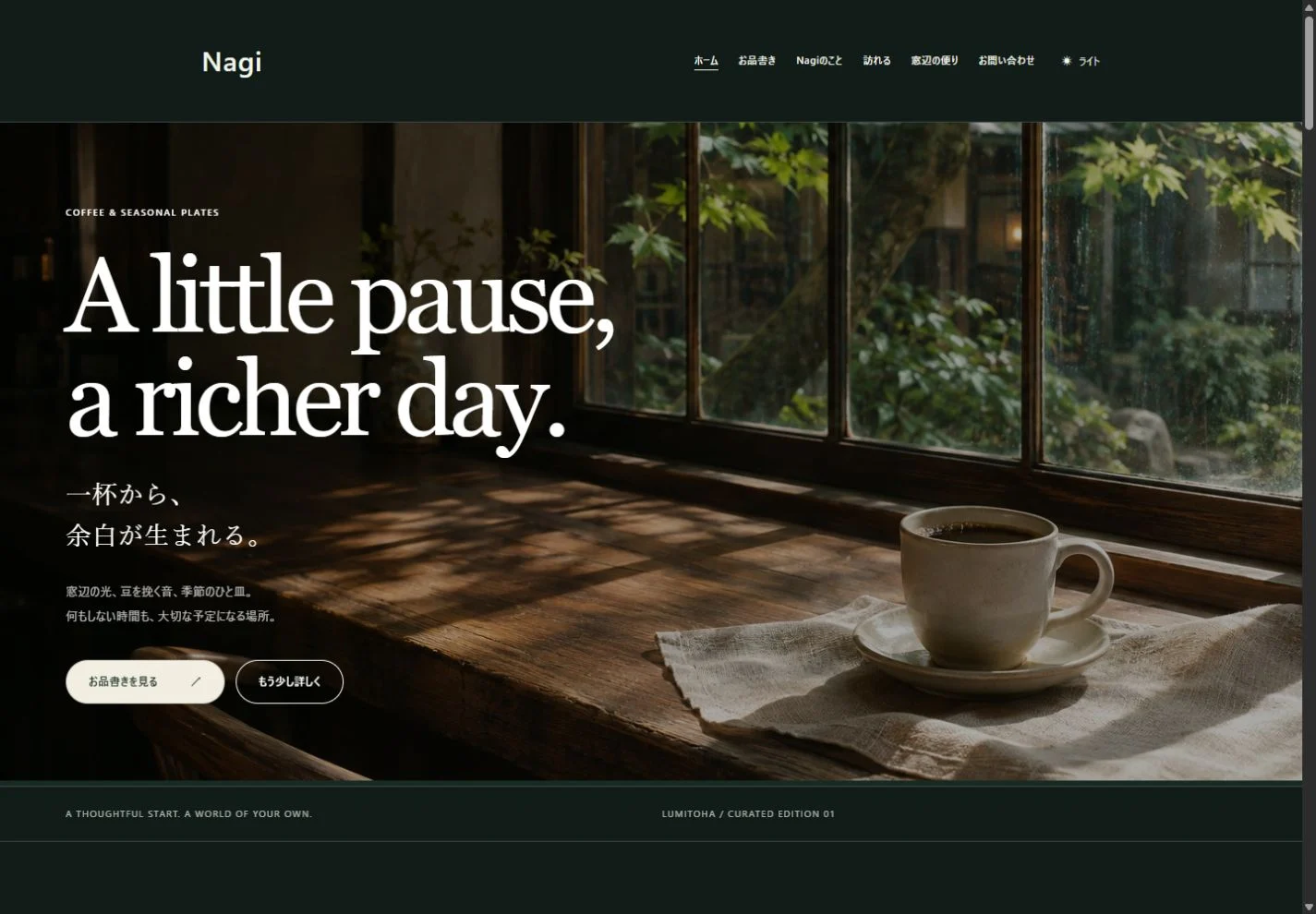
コメント
表示名と本文は承認後に公開されます。メールアドレスは公開されません。プライバシーポリシーをご確認ください。
コメント 0件